
Close Menu
  • Home
  • Android
    • News
    • Tips
  • Apple
    • iPad
      • News
      • Tips
    • iPhone
      • News
      • Tips
  • WINDOWS
    • News
    • Tips
  • Gaming
    • Game Review
    • PlayStation
    • Nintendo
    • Xbox & PC
    • Mobile
  • Gadget Reviews
    • Accessories
    • Devices
  • Wearable
  • EV Car
  • Miscellaneous
    • News
    • Tips
  • Tips and Tricks
  • Video
  • Cooky Policies
  • ติดต่อโฆษณา
แอพดิสคัสแอพดิสคัส
  • Home
  • Android
    • Tips & Tricks
  • Apple
    • Tips & Tricks
  • Windows
    • Tips & Tricks
  • Gaming
    • Game Review
    • In Spotlight
    • PlayStation
    • Xbox & PC
    • Nintendo
    • Mobile Games
  • Reviews
    • Mobiles & Tablets
    • Game Review
    • Accessories
  • EV Car
  • Miscellaneous
แอพดิสคัสแอพดิสคัส
คุณกำลังอ่าน :Home » Android » Tips » [Tips]เริ่มต้นอย่างไรให้ง่าย สำหรับมือใหม่แอนดรอยด์
Tips

[Tips]เริ่มต้นอย่างไรให้ง่าย สำหรับมือใหม่แอนดรอยด์

13 พฤศจิกายน 2012Updated:14 พฤษภาคม 20133 Mins Read
[Tips]เริ่มต้นอย่างไรให้ง่าย สำหรับมือใหม่แอนดรอยด์

  ในทุกๆปี ก็จะมีงานมือถือใหญ่ที่จัดขึ้นเป็นประจำในประเทศไทย ซึ่งแน่นอนว่าหลายท่านได้มีเสียตังค์แน่นอนครับ ^^ ยิ่งถ้าใครตั้งอกตั้งใจรอจะได้เห็นหน้าตาโปรโมชั่นของอุปกรณ์ตัวโปรดที่จะนำมาลดกระหน่ำกันในงาน รับรองไม่พลาดแน่ๆ เพราะงานในแต่ละครั้งที่จัดขึ้น แต่ละแบรนด์เตรียมอัดฉีดส่วนลดกันเต็มที่แถมยังจัดของสมนาคุณกันแบบต้องหาถุงมาใส่ของกลับบ้าน แต่ละร้านค้าทำยอดขายกันถล่มทลาย ยิ่งวันท้ายๆ คนแน่นเอี้ยด ขายโทรศัพท์ยังกะขายผักสด ^^

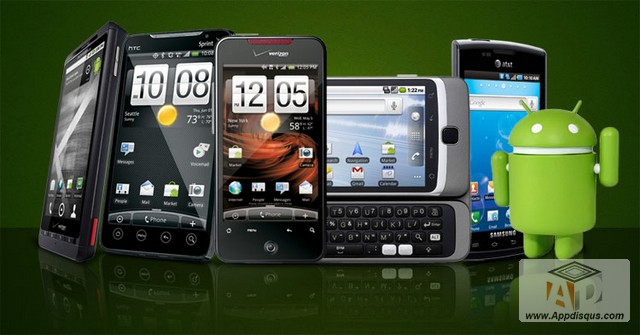
โดยเฉพาะอุปกรณ์ระบบปฏิบัติการแอนดรอยด์ ที่ทำยอดขายเป็นพระเอกของงานในช่วงหลังมาอย่างต่อเนื่อง จากกระแสความนิยมของตัวระบบและการสนับสนุนของผู้ผลิตสินค้า ในครั้งนี้ก็คงเช่นกัน หลากหลายแบรนด์เตรียมขนอุปกรณ์แอนดรอยด์ของตนเองไปให้ผู้ที่ต้องการมองหาสมาร์ทโฟนหรือแท็บเล็ตคู่ใจดีๆ สักตัว (หรือหลายตัว ^^) เอาไปใช้งาน แน่นอนว่าคงมีหลายท่านที่อาจจะเพิ่งได้เคยสัมผัสระบบการใช้งานของเจ้าหุ๋นกระป๋องเป็นครั้งแรก ระบบที่พูดกันเหลือเกินว่าใช้งานยาก เข้าใจลำบาก วันนี้ผมเลยจะมาขอแนะนำเทคนิคการเริ่มต้นกับแอนดรอยด์ในมือคุณแบบง่ายๆ เพื่อการใช้งานที่สนุกและถูกใจได้มากยิ่งขึ้น ^^


เริ่มทำความเข้าใจจากการใช้งานจริงไปสู่การรับข้อมูลจากภายนอก

อย่าเพิ่งเปิดรับข้อมูลภายนอก อย่าเพิ่งสงสัยกับศัพท์เฉพาะที่เคยได้ยินมา และอย่าเพิ่งอยากจะทำโน้นทำนี้ทุกๆ อย่างตั้งแต่เริ่มทำความเข้าใจกับตัวเครื่อง เพราะมันจะเพิ่มความสับสนและวุ่นวายในการเรียงละดับความเข้าใจ ให้เราเริ่มจากภายในอุปกรณ์ของตนเองตั้งแต่รู้ก่อนว่าตัวเครื่องเราชื่อรุ่นอะไร เปิดปิดอย่างไร และมีปุ่มกดใดให้ใช้งานบ้าง เพราะแต่ละอุปกรณ์ของแอนดรอยด์แตกต่างกันตั้งแต่ปุ่มคำสั่งภายนอก รูปร่างของตัวเครื่องยันการใช้งานภายใน
Advertisement
Advertisement
Advertisement


01


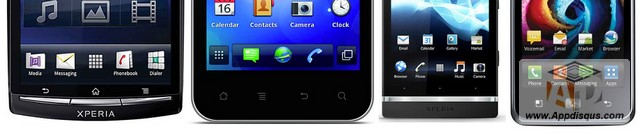
โดยหลักแล้วสมาร์ทโฟนแอนดรอยด์นอกจากจะมีปุ่มเปิดปิดเครื่องและปุ่มเพิ่มเสียงลดเสียง ก็จะมีปุ่มมาตราฐานอยู่ 4 ปุ่มด้วยกันที่เป็นตัวสั่งงานหลักๆ ของระบบแอนดรอยด์ ได้แก่

-ปุ่ม Back หรือปุ่มย้อนกลับ เป็นปุ่มสำคัญที่หลักการทำงานเป็นไปตามชื่อ เมื่อต้องการย้อนการกระทำของการทำงานไปก่อนหน้านี้หนึ่งขั้นตอน ให้เรากดปุ่มนี้ และเป็นปุ่มสำคัญในการใช้ปิดโปรแกรมการทำงานบนสมาร์ทโฟนแอนดรอยด์ เพราะการออกจากตัวแอพพลิเคชั่นที่ทำงานอยู่ต้องออกโดยวิธีการกดปุ่มย้อนกลับไปจนแอพพลิเคชั่นนั้นปิดตัวลงไป จะถือว่าเป็นการออกจากแอพฯได้ถูกวิธี


-ปุ่ม Home คิดอะไรไม่ออกบอกปุ่มโฮม ทุกเมื่อที่ต้องการจะกลับมาเริ่มต้นการใช้งานใหม่ที่หน้าจอแสตนบายก็กดได้ทันที ไม่ว่าจะอยู๋ในหน้าจอของการทำงานใด ตัวเครื่องก็จะกลับออกมาอยู่ในหน้าโฮมทุกครั้ง แต่จงจำไว้ว่าการออกจากแอพพลิเคชั่นที่ทำงานอยู่ด้วยปุ่มโฮม เป็นการพักการทำงานของแอพพลิเคชั่นนั้นไว้เบื้องหลัง ไม่ใช่เป็นการปิด การออกจากแอพพลิเคชั่นหรือเกมด้วยปุ่มโฮมซ้ำๆ หลายๆ โปรแกรม จะเป็นที่มาของอาการ ค้าง แลค เพราะเนื่องจากมีแอพพลิเคชั่นที่กำลังทำงานอยู่เบื้องหลังมากเกินไป


-ปุ่ม Menu ทุกคำสั่งที่ไม่ได้อยู่บนหน้าจอก็มักจะอยู่ภายในปุ่มคำสั่งนี้ การตั้งค่า, ตัวเลือก, ความสามารถเพิ่มเติมอีกมากมาย เป็นปุ่มที่ควรจะศึกษาไว้ให้มากที่สุด ในแต่ละการทำงานปุ่มเมนูก็จะมีชุดคำสั่งที่แตกต่างออกไป หาอะไรไม่เจอก็ลองเข้าไปหาดูภายในปุ่มคำสั่งนี้ครับ


-ปุ่ม Recent app เป็นปุ่มที่เรียกรายชื่อแอพพลิเคชั่นที่เราเคยเรียกใช้งานย้อนหลัง ก่อนนี้เคยเรียกแอพฯอะไรมาใช้ รายชื่อก็จะเรียงขึ้นมาตามการใช้งานก่อนหลัง ประโยชน์เพื่อการสลับใช้แอพพลิเคชั่นได้อย่างสะดวกรวดเร็ว

นี่คือปุ่มมาตราฐานที่สำคัญของระบบ OS Android แต่!! ไม่ได้หมายถึงทุกอุปกรณ์แอนดรอยด์จะมีมาให้ครบทั้งสี่ปุ่มในทุกๆอุปกรณ์นะครับ มันอาจจะโดนซ่อนหรือย้ายตำแหน่งไปยังที่อื่น เช่น ในตระกูลสมาร์ทโฟน Galaxy จาก Samsung มักจะไม่มีปุ่ม Recent app โดยเฉพาะ แต่จะใช้การกดปุ่ม “โฮม” ค้างไว้เป็นการทดแทนปุ่มคำสั่ง Recent app นั้นเอง หรือบางรุ่นอย่างเช่นเครื่อง HTC ซีรี่ย์ ONE จะไม่มีปุ่มเมนูบนตัวเครื่อง แต่จะออกแบบให้ปุ่มเมนูไปปรากฏอยู่ภายในหน้าจอโทรศัพท์แทนเป็นต้น


ก่อนจะเริ่มใช้งาน เราควรรู้ก่อนว่าตัวเครื่องของเรานั้น ปุ่มใดมีหน้าที่ในการทำงานในส่วนใด บางคำสั่งในการใช้งานมีการใช้ปุ่มร่วมกันสองปุ่มเช่น การเซฟภาพหน้าจอที่มักจะใช้ปุ่มปิดเครื่องกับปุ่มลดเสียงกดพร้อมกันเพื่อเซฟภาพจากหน้าจอเป็นต้น รวมถึงการกดปุ่มพาวเวอร์ค้างไว้เพื่อปิดเครื่องในกรณีเมื่อเครื่องเราเกิดอาการค้างและไม่รับคำสั่งใดๆ
 

02

**ปุ่มควบคุมที่แตกต่างกันแม้จะเป็นระบบปฏิบัติการตัวเดียวกัน

ทำความเข้าใจกับหน้าโฮม ส่วนสำคัญสำหรับการเริ่มต้น

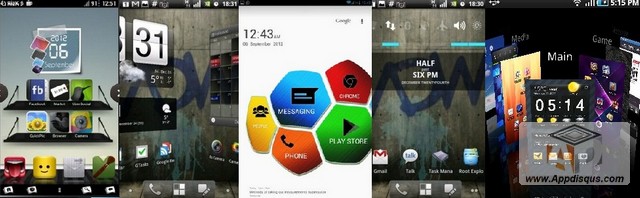
จุดนี้เป็นจุดสำคัญครับ เข้าใจยากหรือง่ายก็อยู่ที่หน้าโฮมตัวนี้ เพราะความแตกต่างของระบบปฏิบัติการแอนดรอยด์กับระบบอื่นก็คือ “การที่มันมีหน้าโฮมแตกต่างกันเป็นร้อยๆ แบบ” แต่ละแบรนด์แต่ละรุ่นก็จะไม่เหมือนกัน ออกแบบมาใช้งานต่างกัน แถมยังสามารถหามาเปลี่ยนมาใช้ได้จากใน Playstore อีกเป็นร้อยแบบ ฉะนั้นควรทำความเข้าใจมันให้มากที่สุดว่ามันทำงานอย่างไร ทำอะไรได้
03

***ความแตกต่างของหน้าโฮมที่มีมากมายเป็นร้อยๆ แบบ

ให้เราคิดไว้ว่า หน้าโฮมสำหรับระบบแอนดรอยด์นั้น เหมือนโต๊ะทำงาน โดยบนโต๊ะทำงานของเรานี้จะสามารถเอาของจากในลิ้นชัก (ภายในเครื่อง) ออกมาวางบนหน้าโต๊ะเพื่อความสะดวกได้สามอย่างด้วยกัน

  1. Icon app ไอคอนที่เอาไว้เรียกใช้งานแอพพลิเคชั่นต่างๆ ที่มีอยู่ในเครื่อง โดยส่วนใหญ่จะเอาออกมาวางแค่เฉพาะแอพฯที่ใช้งานบ่อยๆ เท่านั้น
  2. Shortcut ตัวเรียกใช้งานด่วน โดยทั่วไปก็จะเป็นรายชื่อที่เราต้องการโทรหาบ่อยๆ แค่กดไปที่ Shortcut หน้าจอครั้งเดียวก็เป็นการโทรหาหมายเลขนั้นทันที หรือเป็น Shortcut Bookmark ของเว็บที่เราต้องเข้าบ่อยๆ แค่กดที่ Shortcut ตัวนั้น โปรแกรมเว็บเบราว์เซอร์ก็จะทำการเปิดหน้าเพจนั้นทันที
  3. Widget นี่คือไม้ตายและจุดเด่นของระบบแอนดรอยด์ครับ จะอธิบายแบบกว้างๆ มันก็คือมินิโปรแกรมที่ทำงานอยู่บนหน้าโฮม โดยเราไม่ต้องไปเรียกเปิดแอพพลิเคชั่นตัวนั้นให้มันทำงานก่อน เช่น Widget ของ Twitter ก็จะเป็นหน้าต่างที่แสดงข้อความจาก Twitter ได้เลยบนหน้าโฮม หรือจะเป็น Widget ของแอพฯเล่นเพลง ที่เราสามารถควบคุมการเล่นเพลงได้บนหน้าโฮมเลยโดยตรง ยังมีเป็น Widget ในลักษณะปุ่มเปิดปิดการใช้งานฟังชั่นของเครื่อง เช่นการเปิดปิดแสงไฟหน้าจอ เป็นต้น
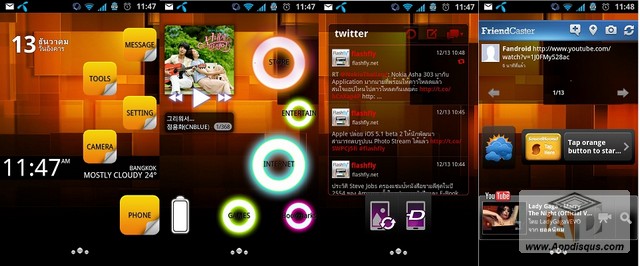
ส่วนวิธีที่เราจะนำเจ้าพวก  Icon app, Shortcut, หรือ Widget มาวางบนหน้าโฮมนั้น โดยส่วนใหญ่ก็ไม่พ้นวิธีพื้นฐานในการทัชหน้าจอบริเวณที่ว่างค้างไว้ จนกว่าจะขึ้นคำสั่งการเลือกเพิ่มสิ่งที่ต้องการลงบนหน้าจอครับ หรือการกดปุ่มเมนูก็มักจะมีคำสั่งการเพิ่มสิ่งเหล่านี้ไว้บนหน้าจอด้วยครับ จะย้ายตำแหน่ง หรือจะลบทิ้งไป ก็ใช้วิธีทัชค้างบนตัวที่ต้องการย้ายแล้วลากไปยังตำแหน่งที่ต้องการครับ
04
รู้จักกับ 4 ส่วนการทำงานที่สำคัญของแอนดรอยด์ 

 สำหรับระบบแอนดรอยด์ ก่อนที่เราจะเริ่มใช้งานแอพพลิเคชั่นจริงจัง จะมี 4 ส่วนสำคัญที่เราควรต้องรู้จักมันก่อน ส่วนแรกนั้นคือหน้าโฮมที่เรารู้จักกันไปแล้ว ส่วนที่เหลืออีกสามก็คือหน้า App drawer, Notify page และ Setting

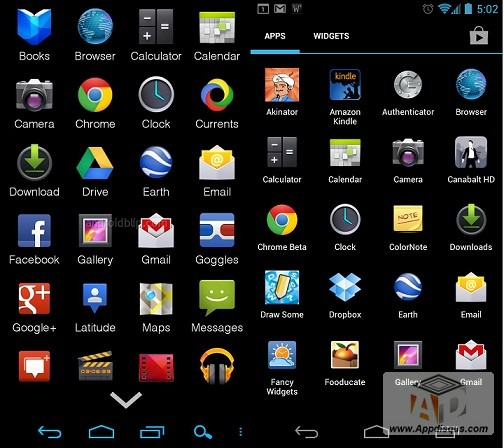
App drawer ทุกแอพฯที่ลงเครื่องไว้ หาได้ในหน้านี้

หน้า App drawer ก็คือหน้ารวมรายชื่อแอพพลิเคชั่นทั้งหมดที่เครื่องเรามี โดยการเข้าหน้านี้สามารถเข้าได้จากช็อตคัทไอคอนจากหน้าโฮม ใครที่เคยเห็นหน้าจอ iPhone เป็นอย่างไรหน้า App drawer ก็เป็นเช่นนั้นครับ ไอคอนเรียงกันเป็นแถวๆ โดยปกติเราเองจะไม่ค่อยได้ใช้หน้า App drawer นี้หรอกครับ เพราะอะไรที่ใช้ก็ส่วนใหญ่ก็มักจะลากไปวางหน้าโฮมไว้หมดแล้ว (วิธีการลากไอคอนแอพฯจากหน้า App drawer ไปวางหน้าโฮม ทำได้ด้วยวิธีทัชบนไอคอนค้างไว้ จะสามารถลากออกไปวางได้ครับ)
05


Notify page ศูนย์รวมการแจ้งเตือนและแสดงสถานะของเครื่อง

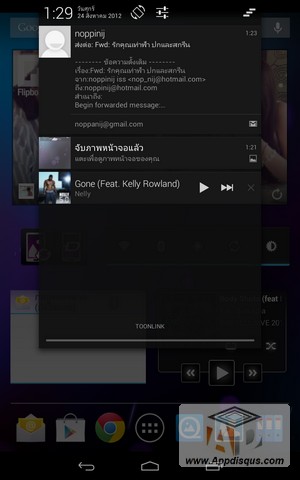
เราจะสังเกตด้านบนหน้าจอของหน้าโฮมจะมีแถบสีดำที่แสดงรายละเอียดของ แบตเตอรี่, สัญญาณโทรศัพท์, นาฬิกา และเป็นแถบการแจ้งเตือนสายไม่ได้รับ, ข้อความเข้า หรือการแจ้งเตือนของการทำงานทุกๆ อย่างในตัวเครื่อง ศูนย์รวมการแสดงสถานะนี่เราเรียกว่า “Status bar” ครับ โดยเราสามารถดึงเลื่อนแถบ status bar ลงมาเพื่อดูรายละเอียดเพิ่มเติมได้ ซึ่งในหน้าที่เราดึงลงมาจะเรียกว่า “Notify page”

ในหน้า Notify page จะมีการแสดงรายละเอียดหลายๆ อย่างตามแต่การออกแบบมาให้จากทางผู้ผลิต บางรุ่นอาจจะเป็นหน้าว่างๆ บางรุ่นอาจจะมีสวิทช์เปิดปิดการทำงานบางอย่างของเครื่อง เมื่อมีการเตือนจากแอพพลิเคชั่นบางตัวบน status bar เมื่อเรารูดดึงหน้า Notify page ลงมา ก็จะเห็นถึงรายละเอียดการเตือนนั้นๆ เพิ่มเติ เราสามารถทัชไปที่รายละเอียดการเตือนนั้นเพื่อเข้าสู่แอพพลิเคชั่นหลักที่ทำการเตือนมาได้โดยตรงครับ
06


Setting การตั้งค่า เรียนรู้ไว้แล้วจะเข้าใจตัวเครื่อง

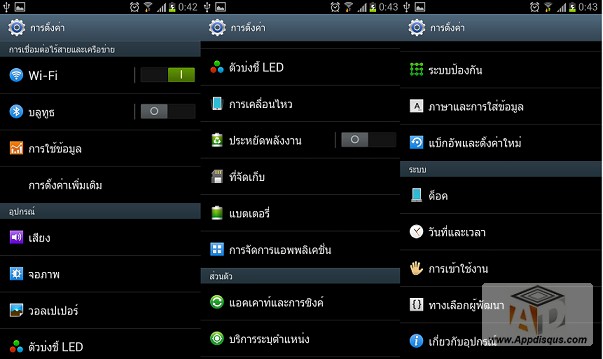
จะรู้จักเครื่องเราว่าทำอะไรได้มากแค่ไหนก็จากภายในการตั้งค่านี่เป็นสำคัญครับ ฟังชั่นและฟีเจอร์ต่างๆ มักจะมีการตั้งค่าอยู่ภายในนี้ โดยวิธีเข้าการตั้งค่าเราก็แค่กดปุ่มเมนูในหน้าโฮม หรือบางรุ่นคำสั่งเข้าการตั้งค่าอาจจะอยู่ที่หน้า Notify page ครับ ให้เราไล่ทำความเข้าใจไปทีละหัวข้อ อะไรใช้เปิดปิดอะไร เครื่องเรามีอะไรให้ใช้บ้าง ส่วนไหนไม่รู้ไม่เข้าใจก็ค่อยไปถามคนที่รู้ไปทีละเรื่อง มันจะทำให้เราเข้าใจการทำงานทั้งหมดได้ชัดเจน และการตั้งค่าส่วนใหญ่ก็เข้าใจถึงการทำงานมันไม่ยากครับ
07


เมื่อเราเรียนรู้และเข้าใจความสามารถของตัวเครื่องได้เป็นอย่างดี ก็พร้อมแล้วที่จะออกเดินทางไปในโลกกว้างแล้วครับ ^^ ก่อนอื่นก็ตรวจเช็คดูก่อนว่า ภายในเครื่องของเราทางผู้ผลิตมีการเตรียมแอพพลิเคชั่นใช้งานด้านใดมาให้เราไว้บ้าง แต่ละแอพฯมีประโยชน์ในการทำงานด้านใด

ถ้ามีสิ่งใดที่ขาดไปหรือเราไม่พอใจการทำงานของแอพพลิเคชั่นใด ก็ถึงเวลาที่เราจะมองหาแอพพลิเคชั่นใช้งานเพิ่มเติมได้แล้วครับ โดยการหาแอพพลิเคชั่นมาใช้เพิ่มเติมนั้น เราหาได้จาก “Play Store” ครับ ซึ่งจะมีเป็นแอพพลิเคชั่นภายในเครื่องสมาร์ทโฟนแอนดรอยด์


Play Store คลังแสงขนาดมหาศาลของแอพฯและเกม

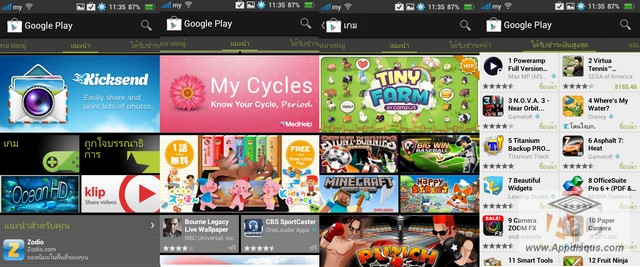
การใช้งาน “Play Store” แค่เพียงเราเชื่อมต่อสัญญาณอินเตอร์เน็ต แล้วเข้าแอพฯ play store ภายในเครื่อง ล็อคอินด้วย id และ รหัสผ่าน ของ Gmail ที่เรามี (ถ้าไม่มีสามารถสมัครได้ผ่านหน้าแอพฯเลย) เท่านี้เราก็สามารถเข้าไปดาวน์โหลดแอพฯมาใช้งานได้แล้วครับ

โดยภายใน play store จะแยกแอพฯออกเป็นหมวดหมู่ แอพไหนไม่แจ้งราคาคือดาวน์โหลดมาใช้ได้ฟรี ส่วนแอพฯไหนมีราคากำหนดไว้ เราต้องมีบัตรเครดิตหรือบัตรเดบิตที่อนุญาตให้สามารถทำการซื้อของออนไลน์ได้ ถ้าหลังการสั่งซื้อไม่พอใจ กลับเข้าหน้าเดิมเพื่อขอเงินคืนได้ภายใน 15 นาทีครับผม ส่วนในการอัพเดทแอพฯในภายภาคหน้า ให้เข้ามายัง playstore อีกครั้ง และกดปุ่มปุ่มเมนู จะมีหัวข้อ “แอปส์ของฉัน” เมื่อเข้าไปแล้ว ถ้ามีแอพฯใดที่ออกตัวเวอร์ชั่นอัพเดทออกมา เราสามารถกดเข้าไปทำการอัพเดทได้เลยทันที
08


เมื่อเรารู้จักเครื่อง เข้าใจการทำงาน และมีแอพพลิเคชั่นถูกใจเอาไว้ใช้เมื่อต้องการ เท่านี้ก็เป็นการเริ่มต้นที่ดีสำหรับมือใหม่แอนดรอยด์แล้วละครับ ก็ขอให้ทุกคนได้เครื่องถูกใจ ใช้งานได้ดีไม่มีงี่เง่า คุ้มค่าทุกบาททุกสตางค์ที่เสียไป


ถ้ายังไม่จุใจ แนะนำ 8 Tips เพิ่มความเข้าใจสมาร์ทโฟนแอนดรอยด์ใน หน้านี้ ครับ ^^

และส่วนแอพพลิเคชั่นไหนน่าสนใจ น่าใช้ ติดตามในเว็บ Appdisqus รับรอง มีเอามาฝากกันไม่เบื่อแน่นอนครับ ^^

อ่านต่อ บทความที่เกี่ยวข้อง

[Tips] วิธีลบข้อมูลส่วนตัวออกจากผลการค้นหา Google ทั้งเบอร์โทรศัพท์ อีเมล ที่อยู่ รูปภาพลายเซ็น รูปภาพ และข้อมูลส่วนตัวอื่น ๆ
Miscellaneous

[Tips] วิธีลบข้อมูลส่วนตัวออกจากผลการค้นหา Google ทั้งเบอร์โทรศัพท์ อีเมล ที่อยู่ รูปภาพลายเซ็น รูปภาพ และข้อมูลส่วนตัวอื่น ๆ

วิธีการกู้คืนรหัสผ่าน Apple ID, iCloud, iTunes, App Store ในกรณีลืมหรือหายโดยละเอียด
Apple

วิธีการกู้คืนรหัสผ่าน Apple ID, iCloud, iTunes, App Store ในกรณีลืมหรือหายโดยละเอียด

[Tips] คัมภีร์ Google Trips แอพพลิเคชั่นเด็ดที่ขาเที่ยวห้ามพลาด!
Android

[Tips] คัมภีร์ Google Trips แอพพลิเคชั่นเด็ดที่ขาเที่ยวห้ามพลาด!

ลิงก์ดาวโหลด Pokemon Go ในไทยอย่างเป็นทางการบน iOS / Android พร้อมตำราการเล่นเพื่อให้เริ่มต้นเป็นเทรนเนอร์ที่หนึ่งของโลก!
Android

ลิงก์ดาวโหลด Pokemon Go ในไทยอย่างเป็นทางการบน iOS / Android พร้อมตำราการเล่นเพื่อให้เริ่มต้นเป็นเทรนเนอร์ที่หนึ่งของโลก!

[Tips] วิธีเปรียบเทียบรีวิวมือถือและอุปกรณ์ IT ง่ายๆ บนเว็บไซต์ APPDISQUS
Featured Story

[Tips] วิธีเปรียบเทียบรีวิวมือถือและอุปกรณ์ IT ง่ายๆ บนเว็บไซต์ APPDISQUS

[Pokemon Go Tip] ทำอย่างไร ให้ได้ปิกาจู (Pikachu) มาเป็นโปเกม่อนตัวแรก!
Android

[Pokemon Go Tip] ทำอย่างไร ให้ได้ปิกาจู (Pikachu) มาเป็นโปเกม่อนตัวแรก!

Advertisement
kid Tips
Google News YouTube
Share. Facebook Twitter LinkedIn Email Copy Link
Avatar photo
Noppinij
  • Website
  • Facebook
  • X (Twitter)

ในสิ่งที่เรารู้และเข้าใจ มันก็ยังมีระดับความลึกของความเข้าใจที่แตกต่างกัน ลึกบ้าง บางบ้าง แต่ประโยชน์ในการส่งผ่านสิ่งที่รู้ออกไปให้กับผู้อื่นนั้นไม่ต่างกัน มีประถม มีมัธยม มีอุดมศึกษา ไม่มีใครเริ่มต้นเรียนรู้จากในระดับปริญญา ฉะนั้นจะมากจะน้อยเชื่อเถอะว่า ความรู้ของทุกคนมีประโยชน์ให้กับผู้อื่นได้ เท่าๆ กัน

Advertisement
Advertisement
Advertisement
What Score?
รีวิว TECNO CAMON Slim 5G สมาร์ตโฟนดีไซน์บาง 6.39 มม. พร้อมกล้อง Sony 50MP และ Super-Zoom FlashSnap
7.8
Android

รีวิว TECNO CAMON Slim 5G สมาร์ตโฟนดีไซน์บาง 6.39 มม. พร้อมกล้อง Sony 50MP และ Super-Zoom FlashSnap

By Noppinij2 พฤศจิกายน 2026215 Views
รีวิว vivo V80 ดีไซน์ใหม่ กล้อง ZEISS 50MP เสกช็อตลูกรักพระเจ้า!
8.0
Android

รีวิว vivo V80 ดีไซน์ใหม่ กล้อง ZEISS 50MP เสกช็อตลูกรักพระเจ้า!

By Noppinij28 ตุลาคม 2026263 Views
รีวิว OPPO Find X10 กล้องคู่ Hasselblad 200MP คู่ ภาพสวยสมจริง ครั้งแรกของสมาร์ตโฟนแฟลกชิปตัวเริ่มต้นที่ใส่เลนส์เสริมได้
8.8
Your Updates

รีวิว OPPO Find X10 กล้องคู่ Hasselblad 200MP คู่ ภาพสวยสมจริง ครั้งแรกของสมาร์ตโฟนแฟลกชิปตัวเริ่มต้นที่ใส่เลนส์เสริมได้

By Noppinij27 ตุลาคม 2026223 Views
รีวิว Sony WH-CH730N หูฟังไร้สายตัดเสียงรบกวน เสียงเพราะ น้ำหนักเบา ใส่สบาย ฟีเจอร์มาแบบครบครบ
7.9
Your Updates

รีวิว Sony WH-CH730N หูฟังไร้สายตัดเสียงรบกวน เสียงเพราะ น้ำหนักเบา ใส่สบาย ฟีเจอร์มาแบบครบครบ

By Noppinij16 ตุลาคม 2026

On AppDisqus Channel

รีวิว POCO F9 Pro และ F9 Ultra เจาะลึกหลังลองใช้ ดีจริงมั้ย?

รีวิว POCO F9 Pro และ F9 Ultra เจาะลึกหลังลองใช้ ดีจริงมั้ย?

Follow Us
  • Facebook
  • Twitter
  • YouTube
  • TikTok
Latest
GTA 6 ผงาดตัวเต็งเวที The Game Awards 2026 เข้าชิงสูงสุด 8 สาขา
Gaming

Rockstar จับมือ The Weather Channel เจาะลึกระบบสภาพอากาศ ของ GTA 6

By HallZy18 พฤศจิกายน 2026
GTA 6 ผงาดตัวเต็งเวที The Game Awards 2026 เข้าชิงสูงสุด 8 สาขา

Casey Hudson เผยเบื้องหลังการกลับสู่จักรวาล Star Wars กับโปรเจกต์ใหม่ Fate of the Old Republic

18 พฤศจิกายน 2026
GTA 6 ผงาดตัวเต็งเวที The Game Awards 2026 เข้าชิงสูงสุด 8 สาขา

GTA 6 ผงาดตัวเต็งเวที The Game Awards 2026 เข้าชิงสูงสุด 8 สาขา

18 พฤศจิกายน 2026
Apple เปิดขายอะไหล่ iPhone Duo จอด้านในชุดใหญ่ราคา 999 ดอลลาร์

Apple เปิดราคาอะไหล่ iPhone Duo แล้ว จอด้านในชุดใหญ่ราคา 999 ดอลลาร์

18 พฤศจิกายน 2026
Google ซุ่มพัฒนา Fast Switch แชร์เบอร์เดียวข้ามมือถือ Android

Google ซุ่มพัฒนา Fast Switch แชร์เบอร์เดียวข้ามมือถือ Android

17 พฤศจิกายน 2026
เรื่องที่เกี่ยวข้อง
ซัมซุงเปิดตัว Galaxy S26 FE ทนทาน กันรอย 4 เท่า มอบประสบการณ์เรือธงใหม่ ที่ตอบโจทย์ความต้องการมากที่สุด News

ซัมซุงเปิดตัว Galaxy S26 FE ทนทาน กันรอย 4 เท่า มอบประสบการณ์เรือธงใหม่ ที่ตอบโจทย์ความต้องการมากที่สุด

27 สิงหาคม 2026
รีวิว Samsung Galaxy Buds Core หูฟัง ANC ตัวประหยัด เสียงชัด แบตอึด รองรับ Galaxy AI
7.5
Mobile and Gadget

รีวิว Samsung Galaxy Buds Core หูฟัง ANC ตัวประหยัด เสียงชัด แบตอึด รองรับ Galaxy AI

23 สิงหาคม 2025
AMD Zen 6 เพิ่มจำนวนคอร์ต่อชิปเล็ต 50% เปิดทาง Ryzen รุ่นใหม่อัดคอร์ได้มากขึ้น WINDOWS

AMD Zen 6 เพิ่มจำนวนคอร์ต่อชิปเล็ต 50% เปิดทาง Ryzen รุ่นใหม่อัดคอร์ได้มากขึ้น

11 พฤศจิกายน 2026
Intel Core Ultra 7 260K โผล่ในพีซี Newegg ก่อนเปิดตัวทางการ WINDOWS

Intel Core Ultra 7 260K โผล่ในพีซี Newegg ก่อนเปิดตัวทางการ

14 พฤศจิกายน 2026
แอพดิสคัส
Facebook X (Twitter) Instagram YouTube TikTok
  • เกี่ยวกับเรา
  • ติดต่อเรา
  • นโยบายความเป็นส่วนตัว
  • นโยบายการใช้งานเทคโนโลยีการติดตามตัวบุคคล คุกกี้ (Cookies)
  • ทีมผู้เขียน
© 2026 APPDISQUS.COM APPDISQUS : A Source You Can Trust.

Type above and press Enter to search. Press Esc to cancel.

เราใช้คุกกี้เพื่อพัฒนาประสิทธิภาพ และประสบการณ์ที่ดีในการใช้เว็บไซต์ของคุณ ดูเพิ่มเติมที่ นโยบายความเป็นส่วนตัว
ตั้งค่าคุกกี้อนุญาตทั้งหมด
ตั้งค่าความยินยอม

Privacy Overview

AppDisqus.com ใช้คุกกี้เพื่อพัฒนาประสบการณ์การใช้งานในขณะที่คุณกำลังอ่านและรับชมคอนเทนต์ต่างๆ ผ่านทางหน้าเว็บไซต์ โดยในบรรดาคุกกี้เหล่านี้ คุกกี้ประเภทข้อมูลที่จำเป็นนั้นจะถูกจัดเก็บเอาไว้บนอุปกรณ์ส่วนตัวของคุณเองที่ใช้สำหรับการเข้าชมเว็บไซต์เนื่องด้วยเหตุผลที่ว่าคุกกี้เหล่านี้เป็นคุกกี้ที่จำเป็นเพื่อให้เว็บไซต์สามารถทำงานได้อย่างถูกต้องและสมบูรณ์ นอกจากนี้เรายังใช้คุกกี้บุคคลที่สามเพื่อให้เราสามารถวิเคราะห์และเข้าใจการใช้งานเว็บไซต์ AppDisqus.com ของคุณมากยิ่งขึ้น โดยคุกกี้เหล่านี้จะถูกจัดเก็บเอาไว้บนอุปกรณ์ของคุณเท่านั้น และจะจัดเก็บได้ก็ต่อเมื่อคุณได้การอนุญาต ทั้งนี้คุณสามารถจัดการกับการตั้งค่าคุกกี้ของคุณได้เสมอผ่านทางเมนูการตั้งค่านี้

อย่างไรก็ตาม การปิดการใช้งานคุกกี้บางประเภทอาจทำให้เว็บไซต์ไม่สามารถทำงานได้อย่างสมบูรณ์ ส่งผลต่อประสบการณ์การใช้งานของคุณได้
ข้อมูลจำเป็น
Always Enabled
คุกกี้บางประเภทนั้นจำเป็นที่จะต้องนำมาใช้งานเพื่อทำให้เว็บไซต์สามารถมอบประสบการณ์การใช้งานที่ครบฟังก์ชั่นกับผู้ใช้งานได้ โดยคุกกี้ประเภทนี้จะช่วยให้เราคงเซ็สชั่นการเข้าถึงเว็บไซต์ของคุณเอาไว้ ตลอดจนป้องกันสิ่งต่างๆ ที่มีผลต่อความปลอดภัยในการใช้งานเว็บไซต์ AppDisqus.com ทั้งนี้ คุกกี้ประเภทนี้จะไม่มีการเก็บรวบรวมข้อมูลส่วนบุคคลของผู้ใช้งานแต่อย่างใด ยกตัวอย่างเช่น คุกกี้ประเภทนี้จะใช้เพื่อให้คุณสามารถเข้าสู่ระบบและคงสถานะการเข้าระบบของคุณบนเว็บเว็บไซต์เราเอาไว้ได้นั่นเอง
CookieDurationDescription
AWSALBCORS7 daysAmazon Web Services ใข้คุกกี้นี้เพื่อเป็นการใช้งานฟังก์ชั่น load balancing หรือการกระจายโหลดเซิร์ฟเวอร์
cf_use_obpastCloudflare ใช้คุกกี้นี้เพื่อการเพิ่มประสิทธิภาพความรวดเร็วในการโหลดหน้าเว็บไซต์ เพื่อประสบการณ์การใช้งานของผู้เข้าชม
cookielawinfo-checkbox-analytics11 monthsคุกกี้นี้จัดเก็บความยินยอมของผู้ใช้งานให้กับคุกกี้ในหมวดประเภท "ข้อมูลสถิติ"
cookielawinfo-checkbox-functional11 monthsคุกกี้นี้จัดเก็บความยินยอมของผู้ใช้งานให้กับคุกกี้ในหมวดประเภท "ฟังก์ชั่นการทำงาน"
cookielawinfo-checkbox-necessary11 monthsคุกกี้นี้จัดเก็บความยินยอมของผู้ใช้งานให้กับคุกกี้ในหมวดประเภท "จำเป็น"
cookielawinfo-checkbox-others11 monthsคุกกี้นี้จัดเก็บความยินยอมของผู้ใช้งานให้กับคุกกี้ในหมวดประเภท "อื่นๆ"
cookielawinfo-checkbox-performance11 monthsคุกกี้นี้จัดเก็บความยินยอมของผู้ใช้งานให้กับคุกกี้ในหมวดประเภท "ประสิทธิภาพ"
JSESSIONIDsessionคุกกี้ JSESSIONID ถูกใช้โดย New Relic เพื่อเป็นการเก็บไอดีจำเพราะในการเข้าใช้งานของผู้ใช้งานเพื่อให้ New Relic สามารถติดตามและตรวจนับเซ็ตชั่นการเข้าใช้งานเว็บไซต์ได้
viewed_cookie_policy11 monthsคุกกี้นี้ใช้เพื่อเป็นการเก็บความยินยอมในการอนุญาตให้จัดเก็บและใช้งานคุกกี้ของผู้ใช้งาน โดยไม่มีการจัดเก็บข้อมูลส่วนตัวใดๆ ของผู้ใช้งานแม้แต่น้อย
ข้อมูลเพื่อฟังก์ชั่นการทำงาน
คุกกี้ประเภทนี้จะเก็บข้อมูลเพื่อฟังก์ชั่นการทำงานที่อาจไม่ได้จำเป็นที่สุดบนหน้าเว็บไซต์ AppDisqus.com ยกตัวอย่างเช่นฟังก์ชั่นการฝังสื่อประเภทวิดีโอและปุ่มการแชร์บทความไปยังโซเชียลมีเดียต่างๆ บนเว็บไซต์เป็นต้น
ข้อมูลประสิทธิภาพ
คุกกี้ประสิทธิภาพใช้เพื่อวิเคราะห์ความเข้าใจในประสบการณ์การทำงานของเว็บไซต์ต่อผู้ใช้งาน เพื่อให้เราสามารถปรับปรุงเว็บไซต์ให้มีความเหมาะสมต่อการใช้งานมากยิ่งขึ้น
ข้อมูลสถิติ
คุกกี้ประเภทนี้จะจัดเก็บข้อมูลประเภทสถิติ เช่นตัวเลขผู้เข้าชมเว็บไซต์ ตัวเลข UIP หรือผู้ใช้งานที่นับต่อ IP ข้อมูลหน้าเว็บไซต์ที่ถูกเข้าถึงบ่อยที่สุด ข้อมูลแหล่งที่มาของการเข้าถึง และอื่นๆ ในลักษณะเดียวกัน โดยข้อมูลเหล่านี้จะช่วยให้เราสามารถเข้าใจและวิเคราะห์ประสิทธิภาพของเว็บไซต์เราได้ดียิ่งขึ้น ตลอดจนชี้ให้เห็นว่าเราควรปรับปรุงในเรื่องใดเพื่อประสบการณ์ที่ดีขึ้นของผู้ใช้งาน
CookieDurationDescription
_ga_CE4TLMWX4S2 yearsคุกกี้ถูกติดตั้งโดย Google Analytics เพื่อเป็นการเก็บข้อมูลจำนวนผู้เข้าชมเว็บไซต์
_gid1 dayติดตั้งโดย Google Analytics โดย คุกกี้ _gid นี้ใช้สำหรับการเก็บข้อมูลการใช้งานเว็บไซต์ของผู้เข้าชม ในขณะเดียวกันก็ยังใช้ในการจัดทำสถิติสำหรับการวิเคราะห์ข้อมูลประสิทธิภาพของเว็บไซต์ด้วย โดยข้อมูลที่เก็บนั้นยกตัวอย่างเช่นจำนวนผู้เข้าชม แหล่งที่มา และหน้าที่ผู้เข้าชมเปิดอ่านโดยไม่เปิดเผยตัวตนของผู้เข้าชม
ข้อมูลเพื่อการโฆษณา
คุกกี้ประเภทโฆษณาจะช่วยให้เราสามารถเผยแพร่โฆษณาที่เหมาะสมและตรงกับความต้องการของผู้เข้าชมเว็บไซต์มากยิ่งขึ้น โดยคุกกี้ประเภทนี้จะติดตามการใช้งานในเว็บไซต์ AppDisqus เท่านั้นเพื่อการเผยแพร่โฆษณาได้อย่างตรงความต้องการของผู้ใช้งานต่อไป
CookieDurationDescription
IDE1 year 24 daysคุกกี้จาก Google DoubleClick IDE นี้ติดตั้งโดย Google เพื่อเก็บข้อมูลการใช้งานของผู้เข้าชมเว็บไซต์เพื่อกำหนดมาตรฐานในการเลือกโฆษณาที่ตรงความต้องการของผู้ใช้งานมาแสดงบนหน้าเว็บไซต์
test_cookie15 minutesคุกกี้นี้ถูกติดตั้งโดย Doubleclick.net (Google) เพื่อเป็นการตรวจสอบว่าบราวเซอร์ที่ผู้เข้าชมเว็บไซต์ใช้งานอยู่รองรับคุกกี้หรือไม่
VISITOR_INFO1_LIVE5 months 27 daysคุกกี้นี้ถูกใช้งานโดย Youtube เพื่อตรวจสอบแบนด์วิดธ์ที่ผู้ใช้งานใช้ในการเปิดดูวิดีโอ เพื่อเป็นการระบุเวอร์ชั่นของตัวเล่นวิดีโอว่าเป็นเวอร์ชั่นใหม่หรือเก่า
YSCsessionคุกกี้ YSC ถูกติดตั้งและใช้งานโดย Youtube โดยใช้เพื่อเป็นการดึงเอาข้อมูลวิดีโอจากเว็บไซต์ Youtube ขึ้นมาแสดงในหน้าที่ดึงเอาวิดีโอนั้นๆ มาแสดง
yt-remote-connected-devicesneverYoutube ติดตั้งคุกกี้นี้เพื่อเป็นการเก็บข้อมูลการตั้งค่าการเล่นวิดีโอของ Youtube บนเว็บไซต์นี้เพื่อใช้ในการมอบประสบการณ์ที่ดีที่สุดให้กับผู้เข้าชมเว็บไซต์
yt-remote-device-idneverYoutube ติดตั้งคุกกี้นี้เพื่อเป็นการเก็บข้อมูลการตั้งค่าการเล่นวิดีโอของ Youtube บนเว็บไซต์นี้เพื่อใช้ในการมอบประสบการณ์ที่ดีที่สุดให้กับผู้เข้าชมเว็บไซต์
yt.innertube::nextIdneverคุกกี้จาก Youtube ประเภทนี้ใช้สำหรับการสร้างเลขไอดีจำเพาะเพื่อเก็บข้อมูลของวิดีโอที่ผู้เข้าชมเพิ่งรับชมไปในเว็บไซต์นี้
yt.innertube::requestsneverคุกกี้จาก Youtube ประเภทนี้ใช้สำหรับการสร้างเลขไอดีจำเพาะเพื่อเก็บข้อมูลของวิดีโอที่ผู้เข้าชมเพิ่งรับชมไปในเว็บไซต์นี้
ข้อมูลอื่นๆ
คุกกี้ประเภทอื่นๆ ที่ไม่ได้มีการระบุหมวดหมู่ประเภทเอาไว้ แต่อาจมีผลต่อประสบการณ์การใช้งานเว็บไซต์
SAVE & ACCEPT
Powered by CookieYes Logo