
Close Menu
  • Home
  • Android
    • News
    • Tips
  • Apple
    • iPad
      • News
      • Tips
    • iPhone
      • News
      • Tips
  • WINDOWS
    • News
    • Tips
  • Gaming
    • Game Review
    • PlayStation
    • Nintendo
    • Xbox & PC
    • Mobile
  • Gadget Reviews
    • Accessories
    • Devices
  • Wearable
  • EV Car
  • Miscellaneous
    • News
    • Tips
  • Tips and Tricks
  • Video
  • Cooky Policies
  • ติดต่อโฆษณา
แอพดิสคัสแอพดิสคัส
  • Home
  • Android
    • Tips & Tricks
  • Apple
    • Tips & Tricks
  • Windows
    • Tips & Tricks
  • Gaming
    • Game Review
    • In Spotlight
    • PlayStation
    • Xbox & PC
    • Nintendo
    • Mobile Games
  • Reviews
    • Mobiles & Tablets
    • Game Review
    • Accessories
  • EV Car
  • Miscellaneous
แอพดิสคัสแอพดิสคัส
คุณกำลังอ่าน :Home » Apple » iPhone Updates » News » [Tips] 12 สิ่งที่คุณควรรู้ว่า iPhone ของคุณทำได้ตั้งแต่ iOS 8.0 ขึ้นไป (ภาคสอง)
Apple

[Tips] 12 สิ่งที่คุณควรรู้ว่า iPhone ของคุณทำได้ตั้งแต่ iOS 8.0 ขึ้นไป (ภาคสอง)

12 เมษายน 20152 Mins Read

ตามที่สัญญากันไว้ในรอบแรกว่าจะมาต่อกันด้วยภาค 2 กับ 12 สิ่งที่คุณควรรู้ว่า iPhone ของคุณทำได้ ตั้งแต่ iOS 8.0 ขึ้นไป หลังจากที่ในบทความแรกได้รับเสียงตอบรับอย่างล้นหลาม บทความนี้ก็คาดว่าเพื่อนๆพี่ๆน้องๆเหล่า iOS ทุกคนก็น่าจะให้ความสนใจไม่แพ้กัน ซึ่งหากพบว่าทิปส์เหล่านี้ยังมีเพื่อนๆหลายๆคนที่ยังไม่รู้ แน่นอนว่าทางเราอาจจะทำให้ครบไตรภาคไปเลยก็ได้ แต่วันนี้ขอทำภาค 2 ก่อนนะครับ

ในบทความนี้

  • 1.การตั้งเวลาถ่ายรูป
  • 2.ซ่อนรูปภาพ
  • 3.การปรับค่าการรับแสงในการถ่ายภาพ
  • 4.ตั้ง Favorite ให้รูปภาพ
  • 5. ทำเครื่องหมายข้อความว่าอ่านแล้ว
  • 6.เข้าเว็บเหมือนกับเข้าผ่านคอมพิวเตอร์
  •  7.Invert Color อ่านง่ายแม้เวลากลางคืน
  • 8.ดูรายละเอียดข้อความทั้งหมด
  • 9.จัดการ E-Mail ง่ายขึ้น
  • 10.ซูมภาพแบบมีแว่นขยาย
  • 11.ถ่ายรูปและส่งรูปภาพผ่าน Messages ได้เร็วขึ้น
  • 12.ลบอีเมลล์แบบไม่ตั้งใจกู้คืนได้ง่ายๆแค่เขย่า

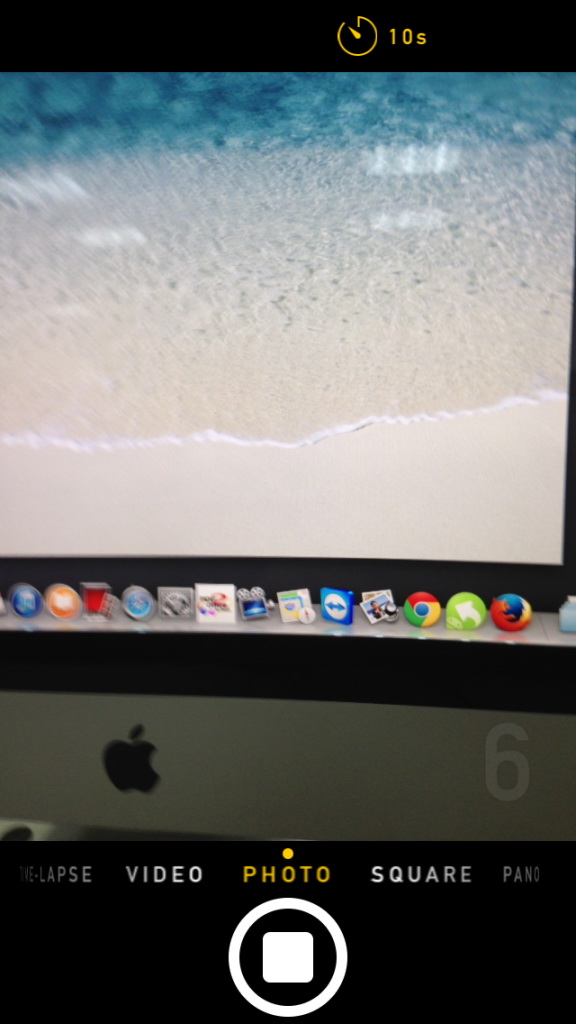
1.การตั้งเวลาถ่ายรูป

ปกติแล้วก่อนหน้านี้การที่จะถ่ายรูปผ่านแอพกล้องของ iPhone จะไม่อนุญาตให้ผู้ใช้สามารถตั้งเวลาถ่ายรูปได้ นั่นก็ทำให้เราต้องไปหาโหลดแอพถ่ายรูปอื่นๆเข้ามาเสริมตรงจุดที่ขาดไป แต่ตอนนี้ Apple จับการตั้งเวลาถ่ายรูปเข้ามาให้ในโหมดกล้องปกติเรียบร้อยแล้วครับ โดยวิธีใช้เพียงแค่เปิดกล้องด้วยการสไลด์รูปกล้องขึ้นจากหน้าจอล็อคสกรีน หรือเข้าผ่านแอพกล้องธรรมดาก็ได้ครับ จากนั้นพยายามสังเกตุบริเวณด้านบน จะเห็นไอคอนเป็นรุปกลมๆคล้ายๆนาฬิกาอยู่ จากนั้นก็กดเข้ไปได้เลยครับ ซึ่งจะมีตัวเลือกทั้งหมด 3 ตัวเลือกนั่นก็คือ 3 วินาที/10 วินาที และปิดการถ่ายรูปแบบตั้งเวลา
self timer

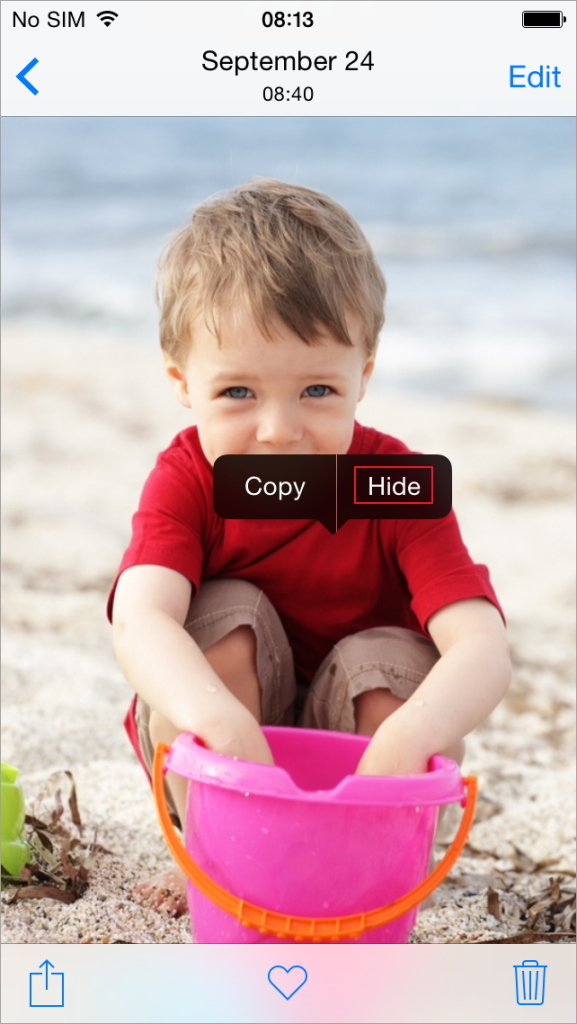
2.ซ่อนรูปภาพ

สำหรับการซ่อนรูปภาพนั้น ส่วนตัวผมเองยังไม่ปลื้มเท่าไรครับ แต่มันก็ป้องกันการถูกพบเห็นได้ระดับหนึ่งครับ เพราะเวลาปกติที่เราถ่ายภาพเสร็จแล้ว ภาพล่าสุดที่เราถ่ายจะไปขึ้นเป็นภาพที่โชว์บนหน้าปก Camera Roll โดยอัตโนมัติ ซึ่งหากใครเข้ามาดูก็จะเห็นเลยว่าภาพล่าสุดที่เราถ่ายไปเป็นภาพอะไร การซ่อนภาพจะทำให้มันไม่ขึ้นมาโชว์เป็นหน้าปก แต่ถ้าเข้าไปในอัลบัม Camera Roll ก็จะเจอภาพนี้อยู่ดีครับ รวมถึงภาพทั้งหมดที่เรากดซ่อนไว้จะไปโผล่ในอัลบัม Hidden ด้วย สำหรับการซ่อนก็ง่ายมาก เพียงเข้าไปเปิดดูรูปที่เราต้องการซ่อน จากนั้นกดที่ภาพค้างไว้จะมีคำว่า Copy/Hide ขึ้นมา เราก็เลือก Hide เป็นอันเสร็จเรียบร้อย
Advertisement
Advertisement
Advertisement

16hide-photo-577x1024

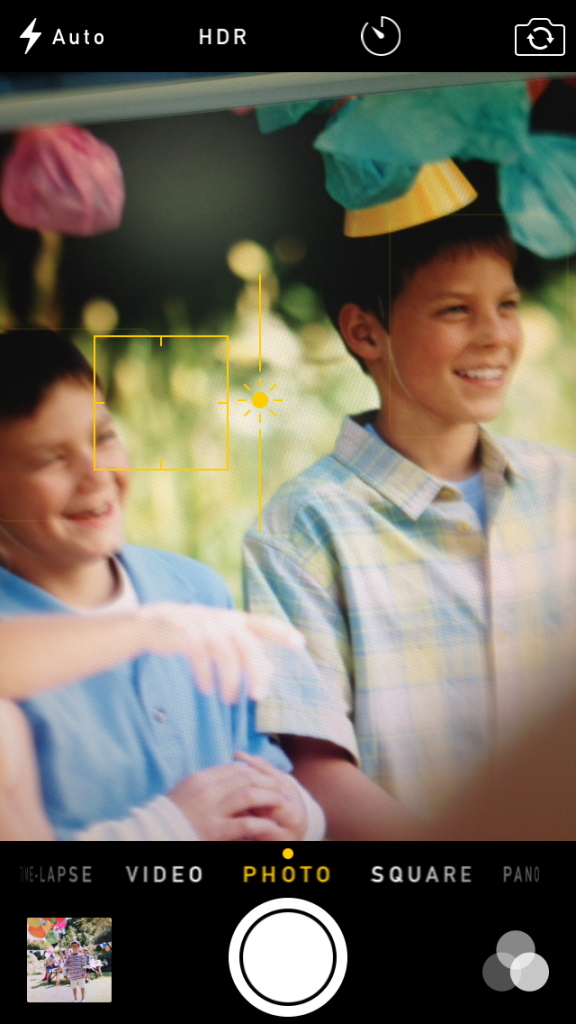
3.การปรับค่าการรับแสงในการถ่ายภาพ

ในเวอร์ชั่นก่อนๆจะเห็นได้ว่าเวลาเราถ่ายภาพ หากเราต้องการโฟกัสตรงจุดไหนก็เพียงแค่จิ้มไปบริเวณนั้นของภาพใช่ไหมครับ แต่ตอนนี้ iPhone ของเราอนุญาตให้เราปรับค่าการรับแสงได้ด้วย ซึ่งวิธีใช้งานเพียงแค่เราจิ้มไปบริเวณหน้าจอ ขณะที่เราเปิดใช้งานกล้องอยู่ก็จะปรากฎกรอบสี่เหลี่ยมสีเหลืองขึ้นมา ด้านข้างกรอบสี่เหลี่ยมจะเห็นว่ามีรูปพระอาทิตยือยู่ คราวนี้เราก็สไลด์ขึ้นหรือลงได้ครับเพื่อปรับค่าการรับแสงของกล้อง หากสไลด์ขึ้นจะเป็นการปรับให้ระบแสงมาก หากสไลด์ลงจะเป็นการรับแสงน้อย ซึ่งภาพก็จะมืดลงนั่นเองครับ
17separate-controls-for-focus-and-exposure-576x1024

4.ตั้ง Favorite ให้รูปภาพ

ในการตั้งค่ารูปภาพที่เราถ่ายมาให้เป็น Favorite นั้น จะเป็นเหมือนการจัดหมวดหมู่ให้มันครับ ซึ่งประโยชน์ของฟีเจอร์นี้คือการทำให้เราค้นหาภาพที่เราชื่นชอบได้ง่ายขึ้น โดยการเข้าไปที่รูปภาพที่เราต้องการเลือกให้เป็น Favorite จากนั้นให้สังเกตุบริเวณด้านล่างจะเห็นไอค่อนรูปหัวใจ เราก็เพียงกดไปที่หัวใจดวงน้อยๆดวงนั้นครับ ภาพนั้นจะไปโผล่ขึ้นมาในอัลบัม Favorite แล้วล่ะครับ คราวนี้การหาภาพสวยๆก็จะไม่ยุ่งยากอีกต่อไป หากเราให้ใจไว้แล้วเราก็ไปที่อัลบัม Favvorite ได้เลย จะรวมภาพที่เราให้ใจไว้ทั้งหมดครับ

เกาะประเด็น:  หลุดกำหนดการเปิดตัว iPhone 18 Pro คาด Apple จัดงานวันที่ 8 กันยายน 2026

18favorite-photo-577x1024

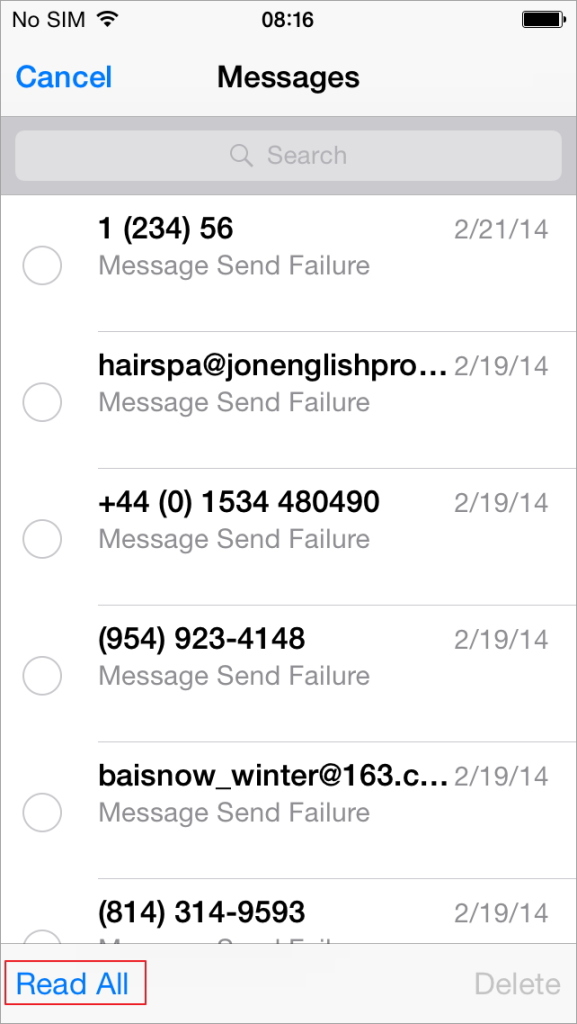
5. ทำเครื่องหมายข้อความว่าอ่านแล้ว

ใครที่มีข้อความเข้าแต่ละวันเยอะๆ ซึ่งข้อความเหล่านั้นส่วนใหญ่จะเป็นโฆษณา หากเรายังไม่ได้ทำการยกเลิกบริการเสริมต่างๆเหล่านั้น แน่นอนว่ามันจะมีข้อความเข้ามาหาเราตลอดเรื่อยๆ บางวันเป็นหลาย 10 ข้อความซึ่งแน่นอนว่าเราจะไม่อ่านมัน ฉะนั้นฟีเจอร์นี้ตั้งแต่ iOS 8.0 จะอนุญาตให้ผู้ใช้อย่างเราๆ ทำเครื่องหมายข้อความทั้งหมดว่าเราอ่านแล้วได้ง่ายๆ โดยการเข้าไปที่ Messages จากนั้นมุมซ้ายบนจะมีคำว่า Edit หลังจากที่กดแล้วให้มองมุมซ้ายล่างจะเห็นคำว่า Read All เท่านี้ทุกข้อความจะถูกทำเครื่องหมายเป็นอ่านแล้วครับ
20mark-as-read-577x1024

6.เข้าเว็บเหมือนกับเข้าผ่านคอมพิวเตอร์

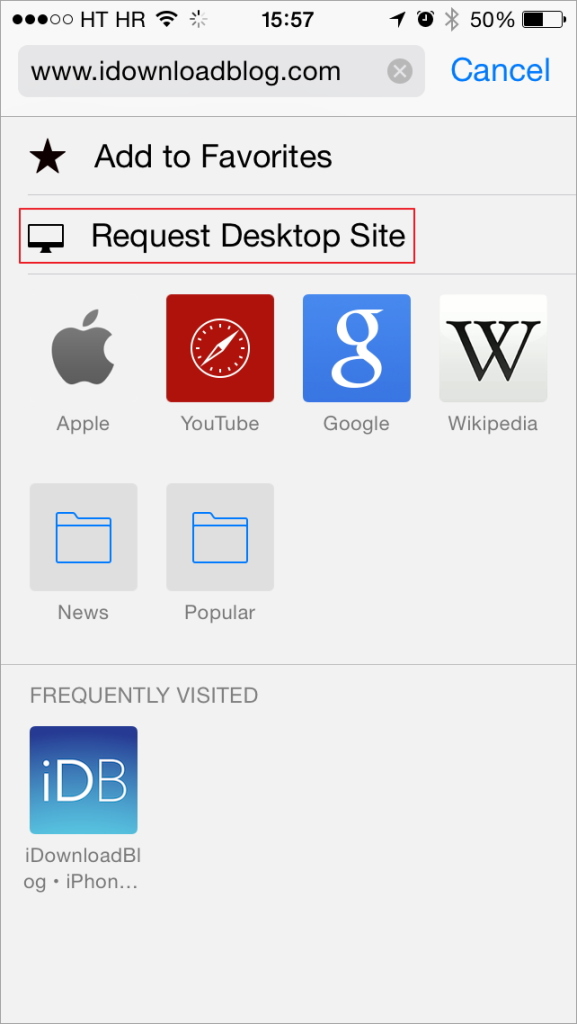
ปกติแล้วเวลาที่เราเข้าเว็บไซต์ต่างๆสมัยนี้ จะถูกปรับมาให้เป็นการแสดงผลบนมือถือซะเกือบทั้งหมดเลย โดยสังเกตุได้ว่าหากเราเข้าผ่านทางคอมพิวเตอร์กับมือถือการแสดงผลของหน้าเว็บไซต์จะแตกต่างกัน ซึ่งเชื่อได้ว่าบางทีเวลาเราเข้าผ่านมือถือจะหานู่นหานี่ไม่เจอเหมือนกับเข้าผ่านทางคอมพิวเตอร์ ฉะนั้นฟีเจอร์นี้มีอยู่ใน Safari ให้เรียบร้อยแล้วครับ สำหรับใครที่ต้องการเข้าเว็บไซต์ให้แสดงผลเหมือนกับบนคอมพิวเตอร์ วิธีการทำนั้นให้เราเข้าไปที่ Safari ก่อน จากนั้นพิมพ์ชื่อเว็บไซต์ที่เราต้องการแล้วกดไป หลังจากที่เข้ามาที่หน้าเว็บที่เราต้องการแล้ว ให้กดไปที่ช่องที่เราใส่ชื่อเว็บไซต์ไว้ มันจะกลับมาที่หน้าแรกของ Safari จากนั้นให้เราแตะบริเวณไหนก็ได้ครับใน Safari แล้วเลื่อนลง หรือสไลด์ลง แถบการตั้งค่านี้จะโผล่ขึ้นมาเหมือนในรูป
21request-desktop-site-577x1024

 7.Invert Color อ่านง่ายแม้เวลากลางคืน

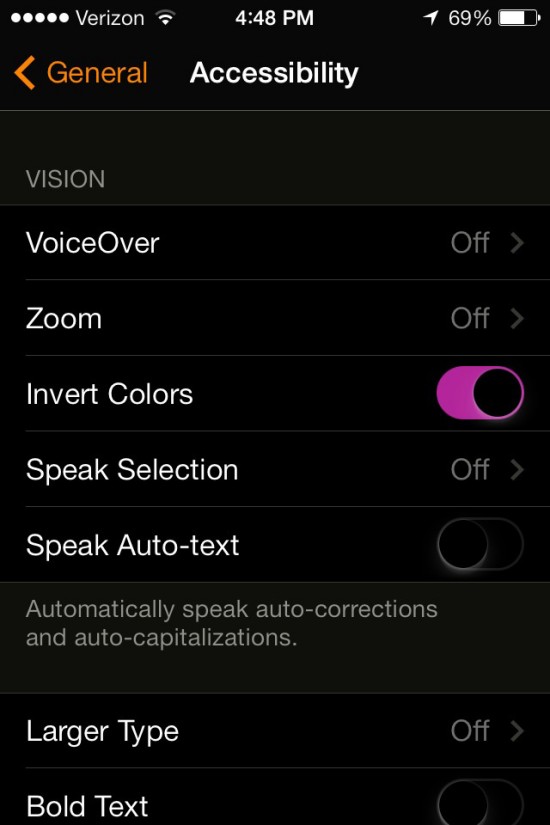
สำหรับฟีเจอร์นี้จะเป็นการสลับสีทั้งหมดบน iPhone ของเราให้ไปเป็นสีที่ตรงกันข้าม ซึ่งจุดประสงค์จริงๆนั้นน่าจะทำออกมาให้กับผู้ใช้ที่มีปัญหาด้านสายตา แต่สำหรับใครที่ชอบเล่นมือถือตอนปิดไฟไปแล้ว หรือเวลานอนไม่หลับ หยิบมือถือขึ้นมาเล่น เชื่อเถอะครับว่าหน้าเว็บไซต์ต่างๆจะทำให้คุณแสบตาได้ง่ายๆด้วยสีขาว หากลองใช้ Invert Color ในการอ่านเรื่องต่างๆเวลากลางคืนจะทำให้ลดอาการแสบตาไปได้เยอะเลยครับ โดยเข้าไปที่ Settings > General > Accessibility > เปิดใช้งาน Invert Color หน้าจอของเราจะกลายเป็นสีดำทันที
ios-7-inverted-550x825

8.ดูรายละเอียดข้อความทั้งหมด

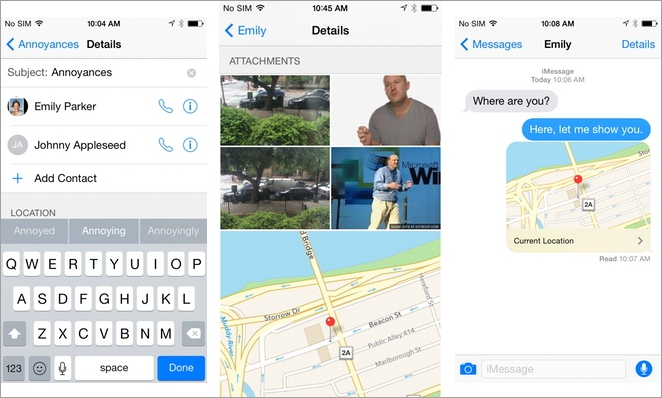
ตอนนี้เราสามารถเช็ครายละเอียดของข้อความที่เพื่อนเราส่งมาให้ได้มากขึ้นครับ หากมีไฟล์แนบมาด้วยอย่างไฟล์รูปภาพเราจะสามารถเข้ามาตรวจสอบ และลบรูปภาพที่ไม่จำเป็บางรูปผ่านทางนี้ได้เลย นอกจากนั้นแล้วยังสามารถที่จะแชร์ Location ของเรากับเพื่อนได้ด้วยผ่านทาง Messages โดยวิธีการใช้งานเพียงแค่เข้าไปที่แอพ Messages ของ iPhone จากนั้นก็เข้าไปที่ข้อความที่เพื่อนส่งมาให้ สังเกตุด้านขวาบนจะมีปุ่ม “Detail” เท่านี้ก็สามารถตรวจสอบและแชร์ Location ของเรากับเพื่อนได้แล้วครับผม
25see-details-in-messages

9.จัดการ E-Mail ง่ายขึ้น

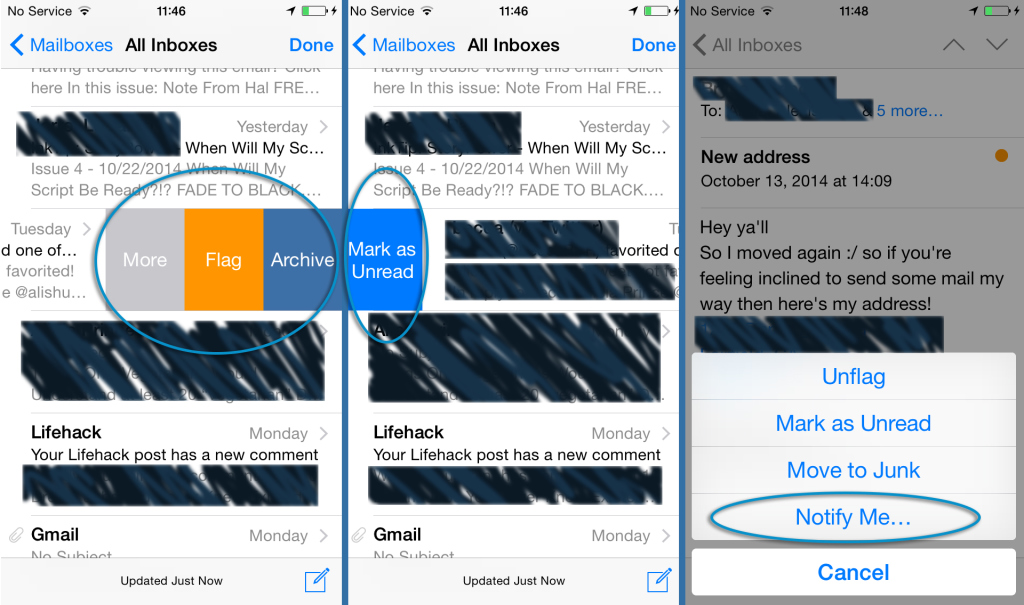
ฟีเจอร์นี้จะช่วยให้เราสามารถจัดการกับอีเมล์ที่ส่งหาเราได้ง่ายขึ้น ปกติเวลาที่เราเข้าไปเชคอีเมล์เราจะทำการสไลด์จากขวาไปซ้ายเพื่อเลือก Archive ใช่ไหมครับ คราวนี้หากเราลองสไลด์จากซ้ายมาขวาจะมีฟีเจอร์ที่ว่า “ทำเครื่องหมายเป็นอ่านแล้ว”ซึ่งนั่นจะเป็นการประหยัดเวลาของเรามากขึ้น โดยที่ไม่ต้องเข้าไปอ่านอีเมล์ในช่วงนั้นทันทีครับ ถ้าเป็นอีเมลล์สำคัญแต่เรายังไม่สะดวกจะอ่าน แต่เราก็อยากเก็บไว้ใน Inbox และไม่อยากให้มันแจ้งเตือนว่าตอนนี้มีอีเมลล์ที่ยังไม่ได้อ่าน ก็แค่ทำตามที่บอกครับ อีเมลล์จะกลายเป็นเหมือนกับอีเมล์ที่เราเปิดอ่านไปแล้วนั่นเองครับ
IMG_1903-1024x605

10.ซูมภาพแบบมีแว่นขยาย

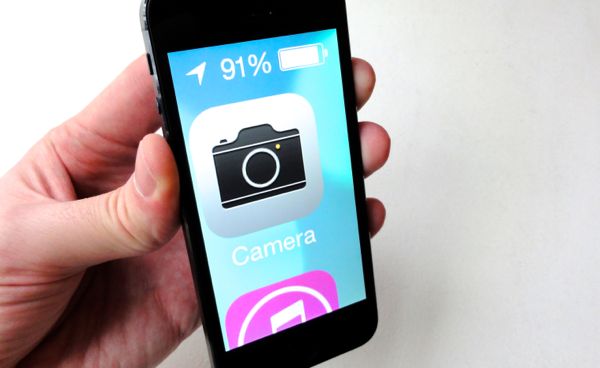
การซูมภาพแบบมีแว่นขยายนั้นจะสามารถเปิดการใช้งานได้โดยเข้าไปที่ Setting > General > Accessbility > Zoom จากนั้นเลือกเปิดใช้งาน หลังจากที่เราตั้งค่าเรียบร้อยแล้ว กลับมาที่รูปภาพของเราแล้วลองใช้นิ้ว 3 นิ้ว แตะที่หน้าจอติดๆกัน 2 ครั้ง เหมือนกับการดับเบิ้ลคลิกเมาส์ในคอมครับผม แล้วมารอดูว่าจะเกิดอะไรขึ้น เกือบลืมบอกไปว่า เราสามารถซูมที่ Home Screen ของเราได้ด้วยนะครับ
How-to-zoom-the-entire-display-on-iPhone-or-iPad

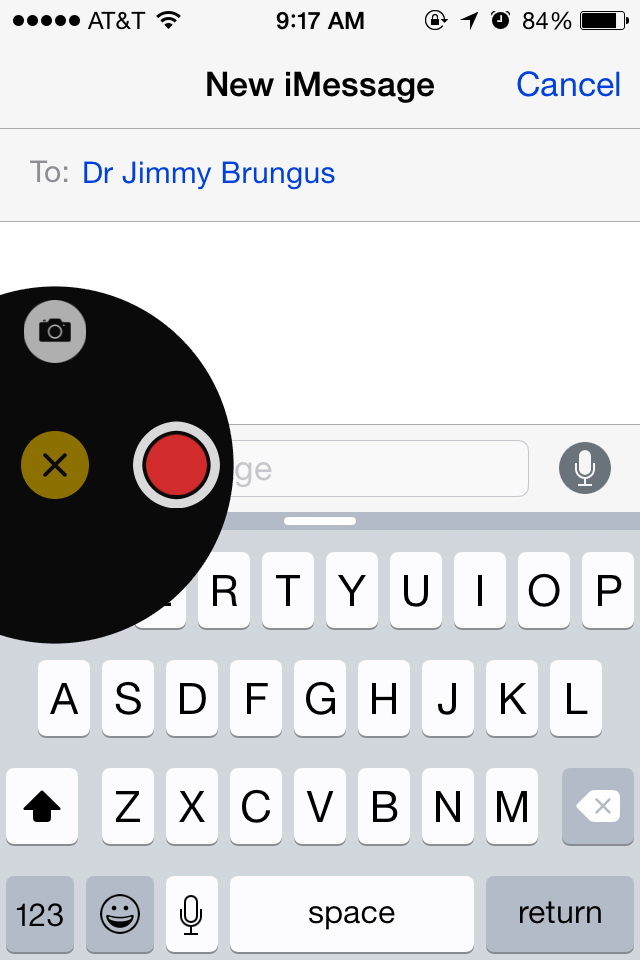
11.ถ่ายรูปและส่งรูปภาพผ่าน Messages ได้เร็วขึ้น

หากเวลาที่เราพิพม์ข้อความหาเพื่อนจะเห็นได้ว่าบริเวณด้านซ้ายมีไอค่อนรูปกล้องอยู่ใช่ไหมล่ะครับ ปกติเราอาจจะกดเฉยๆ เพื่อเลือกรูปที่จะส่งให้ หรือถ่ายรูปภาพหรือวิดีโอใหม่ แต่จริงๆแล้วเราสามารถทำได้เร็วกว่านั้นนะครับ จะได้ไม่พลาดช็อตเด็ดๆที่เกิดขึ้นในช่วงไม่กี่วินาที ด้วยการกดที่ไอคอนกล้องค้างไว้ มันจะมีตัวเลือกขึ้นมาให้เราเลือกเลยว่าจะถ่ายรูปหรือวิดีโอครับ ซึ่งทำได้เร็วกว่าการที่เรากด Home แล้วไปเข้าแอพกล้องเพื่อถ่ายรูปแแน่นอน
UKhEk3D

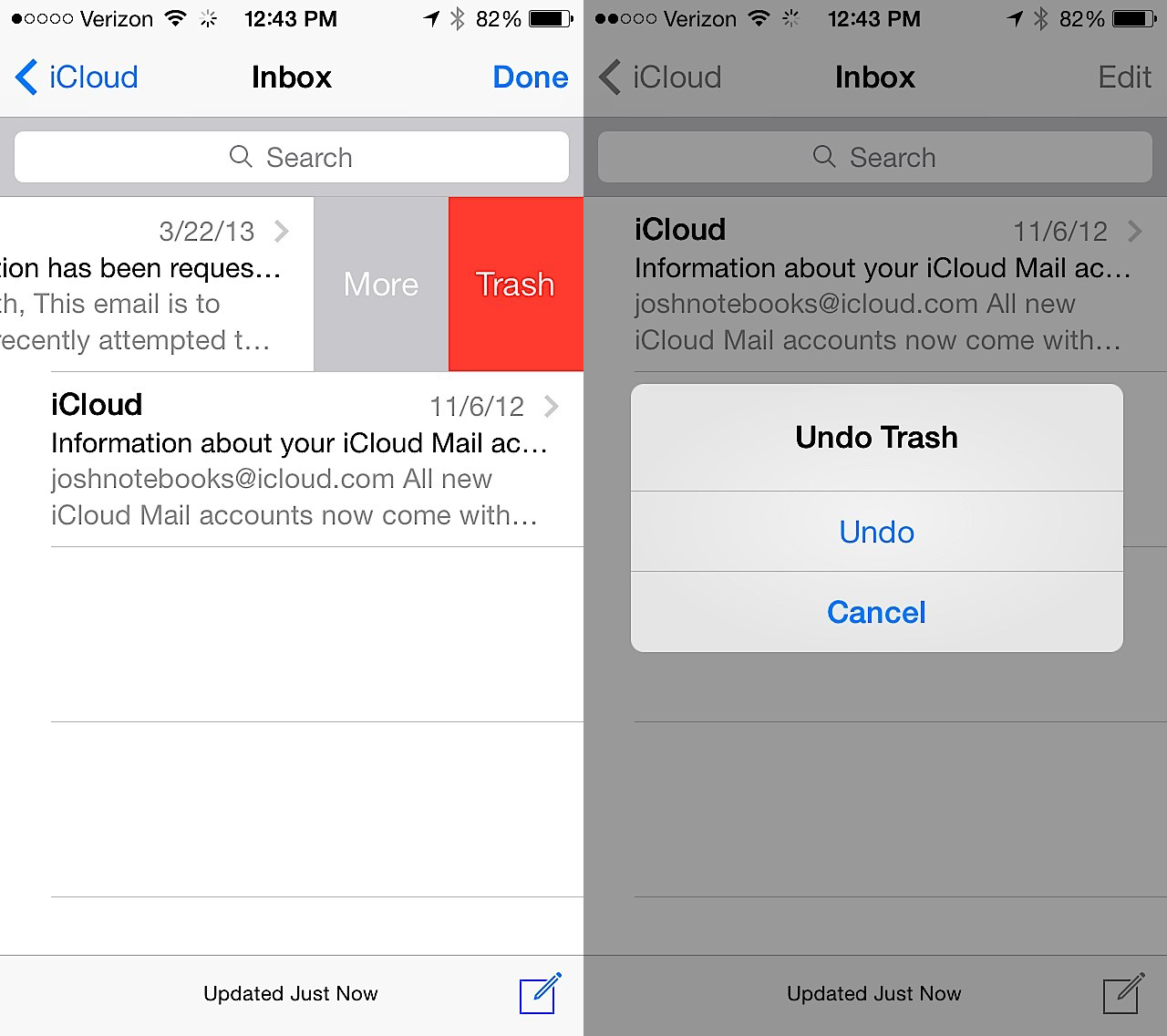
12.ลบอีเมลล์แบบไม่ตั้งใจกู้คืนได้ง่ายๆแค่เขย่า

ฟีเจอร์นี้เป็นฟีเจอร์ที่ผมชอบที่สุดครับ เพราะบางที่เราก็ไม่ได้ตั้งใจจะลบอีเมลของเราทิ้งไป โดยเฉพาะเป็นอีเมลล์ที่สำคัญมากๆด้วยแล้ว ยิ่งรู้สึกเครียดมากๆ ตอนนี้ iPhone ของเราสามารถกู้คืนอิเมลล์ที่เราลบไปด้วยวิธีการง่ายแล้วครับ หลังจากที่เราลบไปแล้ว เราแค่ทำงานเขย่าตัวเครื่องจะมีป๊อปอัพถามขึ้นมาว่า ต้องการู้คืนสิ่งที่เราทำไปไหม ให้เราตอบไปที่ “๊Undo” จากนั้นรอสักแปปนึงอีเมลล์ที่เราลบไปก็จะกลับมาอยู่กับเราเหมือนเดิมแล้วครับ
Hidden-iOS-7-Features-12-copy


ที่มา – Lifehack

Advertisement
iOS 8.0 iPhone Update Tips and Trick
Google News YouTube
Share. Facebook Twitter LinkedIn Email Copy Link
Avatar photo
Appdisqus Team
  • Website
  • Facebook
  • X (Twitter)
  • Instagram
  • LinkedIn

คอมลัมนิสต์แอ๊คหลุมผู้หลงใหล IT และ Gadget พร้อมสาระความรู้ How To ดีๆ สำหรับการใช้งานมือถือและแท๊ปเบล็ตที่พร้อมจะมาแชร์กับเพื่อนๆ ที่สนใจในเนื้อหาเดียวกัน เพื่อให้พื้นที่ AppDisqus.com เป็นสเปซสำหรับการแบ่งบันโดยแท้จริง

Advertisement
Advertisement
Advertisement

Related Posts

Your Updates

หลุดกำหนดการเปิดตัว iPhone 18 Pro คาด Apple จัดงานวันที่ 8 กันยายน 2026

6 สิงหาคม 2026
Apple

iPhone 18 Pro Max หลุดความจุแบตฯ 5,567mAh ใหญ่สุดเท่าที่เคยมี

7 กรกฎาคม 2026
Apple

Phone Air 2 หลุดสเปกแรก! กล้องคู่ 48MP ใช้ชิป A20 Pro สีใหม่ พร้อมลุ้นราคาขึ้น

6 กรกฎาคม 2026
Apple

WhatsApp เตรียมเพิ่มฟีเจอร์ส่งข้อความอ่านได้ครั้งเดียวบน iPhone

17 มิถุนายน 2026
Apple

Apple เปลี่ยนภาพจำ ว่าจงใจทำให้ iPhone รุ่นเก่าช้าลง ชูอัปเดตใหม่ใน iOS 27 ช่วยให้เครื่องเร็วขึ้น

13 มิถุนายน 2026
Apple

iOS 27 เพิ่มฟีเจอร์ปรับระดับเสียงแยกแต่ละประเภทได้แล้ว หลัง Android มีมานานหลายปี

9 มิถุนายน 2026
What Score?
8.4
Mobile and Gadget

รีวิว SKG G7 Pro Fold เครื่องนวดคอและไหล่แบบพกพา นวดลึก 9 จุด พร้อมแสงอินฟราเรดและความร้อน

By Noppinij28 กรกฎาคม 2026
8.5
Accessories

รีวิว Xiaomi Watch 5 สมาร์ตวอทช์ Wear OS ที่ใช้งานลงตัว แบตอึดเกินคาด พร้อมฟีเจอร์สุขภาพครบ

By Noppinij5 กรกฎาคม 2026234 Views
8.0
Mobile and Gadget

รีวิว OPPO Enco Air5 หูฟัง ANC 52dB ใส่สบาย ฟีเจอร์จัดเต็ม คุ้มเกินในราคาไม่ถึง 2,000.-

By Noppinij29 มิถุนายน 2026
8.1
Your Updates

รีวิว OPPO Reno16 5G และ Reno16 F 5G อัปเกรดกล้อง 50MP รอบตัว พร้อม OPPO Bubble ตัวช่วยเซลฟี่สุดเทรนดี้

By Noppinij25 มิถุนายน 2026259 Views

On AppDisqus Channel

Mijia Front Load Washer Dryer Pro 12.5kg เครื่องซักอบรุ่นใหม่จาก Xiaomi ลองใช้จริง ซักดี อบแห้งแค่ไหน?

Follow Us
  • Facebook
  • Twitter
  • YouTube
  • TikTok
Latest
Gaming

Take-Two เผยกำลังพัฒนาเกม 29 เกม รวม GTA VI และโปรเจกต์ที่ยังไม่เปิดเผย

By Teethasade Isarankura Na Ayudhaya8 สิงหาคม 2026

Nintendo เผยยอดขายเกมแบบแผ่นยังคิดเป็น 38.5% ของยอดขายซอฟต์แวร์

8 สิงหาคม 2026

iQOO Z11 ใช้จอ AMOLED โค้ง 6.83 นิ้ว ขอบจอบางสุด เปิดตัว 20 ส.ค.

8 สิงหาคม 2026

Mijia Front Load Washer Dryer Pro 12.5kg เครื่องซักอบรุ่นใหม่จาก Xiaomi ลองใช้จริง ซักดี อบแห้งแค่ไหน?

8 สิงหาคม 2026

PEAK เตรียมปล่อยอัปเดตใหญ่ครั้งสุดท้าย The Final Ascent วันที่ 11 สิงหาคม

7 สิงหาคม 2026
เรื่องที่เกี่ยวข้อง
7.5
Mobile and Gadget

รีวิว Samsung Galaxy Buds Core หูฟัง ANC ตัวประหยัด เสียงชัด แบตอึด รองรับ Galaxy AI

23 สิงหาคม 2025
Android

Snapdragon 8 Elite Gen 6 หลุดข้อมูล GPU ใหม่ แรงขึ้นครั้งใหญ่ แต่ราคาก็แรงขึ้นกว่าเดิม!

5 สิงหาคม 2026
Android

Honor Play 11 Pro เปิดตัวพร้อมจอ OLED 1.5K แบต 7,000mAh บอดี้บางเพียง 7.34 มม.

2 สิงหาคม 2026
Android

Google Pixel Watch 5 หลุดเต็มๆ ก่อนเปิดตัว พร้อมราคาและฟีเจอร์ Gemini AI

5 สิงหาคม 2026
แอพดิสคัส
Facebook X (Twitter) Instagram YouTube TikTok
  • Home
  • ติดต่อโฆษณา
  • Cookies Policy & Settings
© 2026 APPDISQUS.COM APPDISQUS : A Source You Can Trust.

Type above and press Enter to search. Press Esc to cancel.

เราใช้คุกกี้เพื่อพัฒนาประสิทธิภาพ และประสบการณ์ที่ดีในการใช้เว็บไซต์ของคุณ ดูเพิ่มเติมที่ นโยบายความเป็นส่วนตัว
ตั้งค่าคุกกี้อนุญาตทั้งหมด
ตั้งค่าความยินยอม

Privacy Overview

AppDisqus.com ใช้คุกกี้เพื่อพัฒนาประสบการณ์การใช้งานในขณะที่คุณกำลังอ่านและรับชมคอนเทนต์ต่างๆ ผ่านทางหน้าเว็บไซต์ โดยในบรรดาคุกกี้เหล่านี้ คุกกี้ประเภทข้อมูลที่จำเป็นนั้นจะถูกจัดเก็บเอาไว้บนอุปกรณ์ส่วนตัวของคุณเองที่ใช้สำหรับการเข้าชมเว็บไซต์เนื่องด้วยเหตุผลที่ว่าคุกกี้เหล่านี้เป็นคุกกี้ที่จำเป็นเพื่อให้เว็บไซต์สามารถทำงานได้อย่างถูกต้องและสมบูรณ์ นอกจากนี้เรายังใช้คุกกี้บุคคลที่สามเพื่อให้เราสามารถวิเคราะห์และเข้าใจการใช้งานเว็บไซต์ AppDisqus.com ของคุณมากยิ่งขึ้น โดยคุกกี้เหล่านี้จะถูกจัดเก็บเอาไว้บนอุปกรณ์ของคุณเท่านั้น และจะจัดเก็บได้ก็ต่อเมื่อคุณได้การอนุญาต ทั้งนี้คุณสามารถจัดการกับการตั้งค่าคุกกี้ของคุณได้เสมอผ่านทางเมนูการตั้งค่านี้

อย่างไรก็ตาม การปิดการใช้งานคุกกี้บางประเภทอาจทำให้เว็บไซต์ไม่สามารถทำงานได้อย่างสมบูรณ์ ส่งผลต่อประสบการณ์การใช้งานของคุณได้
ข้อมูลจำเป็น
Always Enabled
คุกกี้บางประเภทนั้นจำเป็นที่จะต้องนำมาใช้งานเพื่อทำให้เว็บไซต์สามารถมอบประสบการณ์การใช้งานที่ครบฟังก์ชั่นกับผู้ใช้งานได้ โดยคุกกี้ประเภทนี้จะช่วยให้เราคงเซ็สชั่นการเข้าถึงเว็บไซต์ของคุณเอาไว้ ตลอดจนป้องกันสิ่งต่างๆ ที่มีผลต่อความปลอดภัยในการใช้งานเว็บไซต์ AppDisqus.com ทั้งนี้ คุกกี้ประเภทนี้จะไม่มีการเก็บรวบรวมข้อมูลส่วนบุคคลของผู้ใช้งานแต่อย่างใด ยกตัวอย่างเช่น คุกกี้ประเภทนี้จะใช้เพื่อให้คุณสามารถเข้าสู่ระบบและคงสถานะการเข้าระบบของคุณบนเว็บเว็บไซต์เราเอาไว้ได้นั่นเอง
CookieDurationDescription
AWSALBCORS7 daysAmazon Web Services ใข้คุกกี้นี้เพื่อเป็นการใช้งานฟังก์ชั่น load balancing หรือการกระจายโหลดเซิร์ฟเวอร์
cf_use_obpastCloudflare ใช้คุกกี้นี้เพื่อการเพิ่มประสิทธิภาพความรวดเร็วในการโหลดหน้าเว็บไซต์ เพื่อประสบการณ์การใช้งานของผู้เข้าชม
cookielawinfo-checkbox-analytics11 monthsคุกกี้นี้จัดเก็บความยินยอมของผู้ใช้งานให้กับคุกกี้ในหมวดประเภท "ข้อมูลสถิติ"
cookielawinfo-checkbox-functional11 monthsคุกกี้นี้จัดเก็บความยินยอมของผู้ใช้งานให้กับคุกกี้ในหมวดประเภท "ฟังก์ชั่นการทำงาน"
cookielawinfo-checkbox-necessary11 monthsคุกกี้นี้จัดเก็บความยินยอมของผู้ใช้งานให้กับคุกกี้ในหมวดประเภท "จำเป็น"
cookielawinfo-checkbox-others11 monthsคุกกี้นี้จัดเก็บความยินยอมของผู้ใช้งานให้กับคุกกี้ในหมวดประเภท "อื่นๆ"
cookielawinfo-checkbox-performance11 monthsคุกกี้นี้จัดเก็บความยินยอมของผู้ใช้งานให้กับคุกกี้ในหมวดประเภท "ประสิทธิภาพ"
JSESSIONIDsessionคุกกี้ JSESSIONID ถูกใช้โดย New Relic เพื่อเป็นการเก็บไอดีจำเพราะในการเข้าใช้งานของผู้ใช้งานเพื่อให้ New Relic สามารถติดตามและตรวจนับเซ็ตชั่นการเข้าใช้งานเว็บไซต์ได้
viewed_cookie_policy11 monthsคุกกี้นี้ใช้เพื่อเป็นการเก็บความยินยอมในการอนุญาตให้จัดเก็บและใช้งานคุกกี้ของผู้ใช้งาน โดยไม่มีการจัดเก็บข้อมูลส่วนตัวใดๆ ของผู้ใช้งานแม้แต่น้อย
ข้อมูลเพื่อฟังก์ชั่นการทำงาน
คุกกี้ประเภทนี้จะเก็บข้อมูลเพื่อฟังก์ชั่นการทำงานที่อาจไม่ได้จำเป็นที่สุดบนหน้าเว็บไซต์ AppDisqus.com ยกตัวอย่างเช่นฟังก์ชั่นการฝังสื่อประเภทวิดีโอและปุ่มการแชร์บทความไปยังโซเชียลมีเดียต่างๆ บนเว็บไซต์เป็นต้น
ข้อมูลประสิทธิภาพ
คุกกี้ประสิทธิภาพใช้เพื่อวิเคราะห์ความเข้าใจในประสบการณ์การทำงานของเว็บไซต์ต่อผู้ใช้งาน เพื่อให้เราสามารถปรับปรุงเว็บไซต์ให้มีความเหมาะสมต่อการใช้งานมากยิ่งขึ้น
ข้อมูลสถิติ
คุกกี้ประเภทนี้จะจัดเก็บข้อมูลประเภทสถิติ เช่นตัวเลขผู้เข้าชมเว็บไซต์ ตัวเลข UIP หรือผู้ใช้งานที่นับต่อ IP ข้อมูลหน้าเว็บไซต์ที่ถูกเข้าถึงบ่อยที่สุด ข้อมูลแหล่งที่มาของการเข้าถึง และอื่นๆ ในลักษณะเดียวกัน โดยข้อมูลเหล่านี้จะช่วยให้เราสามารถเข้าใจและวิเคราะห์ประสิทธิภาพของเว็บไซต์เราได้ดียิ่งขึ้น ตลอดจนชี้ให้เห็นว่าเราควรปรับปรุงในเรื่องใดเพื่อประสบการณ์ที่ดีขึ้นของผู้ใช้งาน
CookieDurationDescription
_ga_CE4TLMWX4S2 yearsคุกกี้ถูกติดตั้งโดย Google Analytics เพื่อเป็นการเก็บข้อมูลจำนวนผู้เข้าชมเว็บไซต์
_gid1 dayติดตั้งโดย Google Analytics โดย คุกกี้ _gid นี้ใช้สำหรับการเก็บข้อมูลการใช้งานเว็บไซต์ของผู้เข้าชม ในขณะเดียวกันก็ยังใช้ในการจัดทำสถิติสำหรับการวิเคราะห์ข้อมูลประสิทธิภาพของเว็บไซต์ด้วย โดยข้อมูลที่เก็บนั้นยกตัวอย่างเช่นจำนวนผู้เข้าชม แหล่งที่มา และหน้าที่ผู้เข้าชมเปิดอ่านโดยไม่เปิดเผยตัวตนของผู้เข้าชม
ข้อมูลเพื่อการโฆษณา
คุกกี้ประเภทโฆษณาจะช่วยให้เราสามารถเผยแพร่โฆษณาที่เหมาะสมและตรงกับความต้องการของผู้เข้าชมเว็บไซต์มากยิ่งขึ้น โดยคุกกี้ประเภทนี้จะติดตามการใช้งานในเว็บไซต์ AppDisqus เท่านั้นเพื่อการเผยแพร่โฆษณาได้อย่างตรงความต้องการของผู้ใช้งานต่อไป
CookieDurationDescription
IDE1 year 24 daysคุกกี้จาก Google DoubleClick IDE นี้ติดตั้งโดย Google เพื่อเก็บข้อมูลการใช้งานของผู้เข้าชมเว็บไซต์เพื่อกำหนดมาตรฐานในการเลือกโฆษณาที่ตรงความต้องการของผู้ใช้งานมาแสดงบนหน้าเว็บไซต์
test_cookie15 minutesคุกกี้นี้ถูกติดตั้งโดย Doubleclick.net (Google) เพื่อเป็นการตรวจสอบว่าบราวเซอร์ที่ผู้เข้าชมเว็บไซต์ใช้งานอยู่รองรับคุกกี้หรือไม่
VISITOR_INFO1_LIVE5 months 27 daysคุกกี้นี้ถูกใช้งานโดย Youtube เพื่อตรวจสอบแบนด์วิดธ์ที่ผู้ใช้งานใช้ในการเปิดดูวิดีโอ เพื่อเป็นการระบุเวอร์ชั่นของตัวเล่นวิดีโอว่าเป็นเวอร์ชั่นใหม่หรือเก่า
YSCsessionคุกกี้ YSC ถูกติดตั้งและใช้งานโดย Youtube โดยใช้เพื่อเป็นการดึงเอาข้อมูลวิดีโอจากเว็บไซต์ Youtube ขึ้นมาแสดงในหน้าที่ดึงเอาวิดีโอนั้นๆ มาแสดง
yt-remote-connected-devicesneverYoutube ติดตั้งคุกกี้นี้เพื่อเป็นการเก็บข้อมูลการตั้งค่าการเล่นวิดีโอของ Youtube บนเว็บไซต์นี้เพื่อใช้ในการมอบประสบการณ์ที่ดีที่สุดให้กับผู้เข้าชมเว็บไซต์
yt-remote-device-idneverYoutube ติดตั้งคุกกี้นี้เพื่อเป็นการเก็บข้อมูลการตั้งค่าการเล่นวิดีโอของ Youtube บนเว็บไซต์นี้เพื่อใช้ในการมอบประสบการณ์ที่ดีที่สุดให้กับผู้เข้าชมเว็บไซต์
yt.innertube::nextIdneverคุกกี้จาก Youtube ประเภทนี้ใช้สำหรับการสร้างเลขไอดีจำเพาะเพื่อเก็บข้อมูลของวิดีโอที่ผู้เข้าชมเพิ่งรับชมไปในเว็บไซต์นี้
yt.innertube::requestsneverคุกกี้จาก Youtube ประเภทนี้ใช้สำหรับการสร้างเลขไอดีจำเพาะเพื่อเก็บข้อมูลของวิดีโอที่ผู้เข้าชมเพิ่งรับชมไปในเว็บไซต์นี้
ข้อมูลอื่นๆ
คุกกี้ประเภทอื่นๆ ที่ไม่ได้มีการระบุหมวดหมู่ประเภทเอาไว้ แต่อาจมีผลต่อประสบการณ์การใช้งานเว็บไซต์
SAVE & ACCEPT
Powered by CookieYes Logo