
Close Menu
  • Home
  • Android
    • News
    • Tips
  • Apple
    • iPad
      • News
      • Tips
    • iPhone
      • News
      • Tips
  • WINDOWS
    • News
    • Tips
  • Gaming
    • Game Review
    • PlayStation
    • Nintendo
    • Xbox & PC
    • Mobile
  • Gadget Reviews
    • Accessories
    • Devices
  • Wearable
  • EV Car
  • Miscellaneous
    • News
    • Tips
  • Tips and Tricks
  • Video
  • Cooky Policies
  • ติดต่อโฆษณา
แอพดิสคัสแอพดิสคัส
  • Home
  • Android
    • Tips & Tricks
  • Apple
    • Tips & Tricks
  • Windows
    • Tips & Tricks
  • Gaming
    • Game Review
    • In Spotlight
    • PlayStation
    • Xbox & PC
    • Nintendo
    • Mobile Games
  • Reviews
    • Mobiles & Tablets
    • Game Review
    • Accessories
  • EV Car
  • Miscellaneous
แอพดิสคัสแอพดิสคัส
คุณกำลังอ่าน :Home » Your Updates » ຣີວິວ Apple Watch ຈາກມື້ນັ້ນເຖິງມື້ນີ້… ຍິ່ງຮູ້ຈັກຍິ່ງຫລົງຮັກ… » Page 3
Your Updates

ຣີວິວ Apple Watch ຈາກມື້ນັ້ນເຖິງມື້ນີ້… ຍິ່ງຮູ້ຈັກຍິ່ງຫລົງຮັກ…

21 กรกฎาคม 2015Updated:1 ธันวาคม 20159 Mins Read

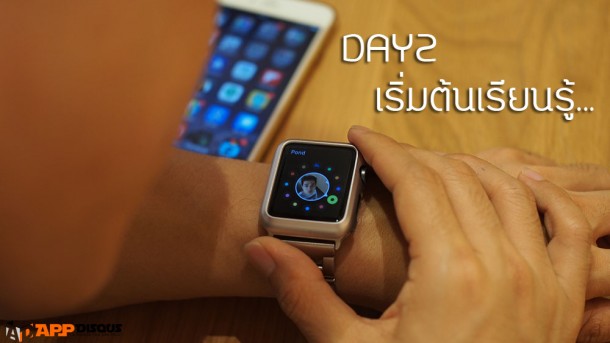
Apple Watch Day 2 - Start to learn


ມື້ທີສອງ ເມື່ອລອງທຳຄວາມຮູ້ຈັກກັນຫລາຍຂຶ້ນ

ໃນເມື່ອຕັ້ງເປົ້າໄວ້ວ່າຈະຕ້ອງຂຽນຣີວິວໂມງຫນ່ວຍນີ້ ໃນມື້ທີສອງອງການຄອບຄອງຈຶ່ງຕັດສິນໃຈຈະຈັດຫນັກຈັດເຕັມກັບມັນໃນຟັງຊັ່ນທີ່ມັນສາມາດເຮັດວຽກໄດ້ໂດຍພື້ນຖານທົ່ວໄປ. ຫລັງຈກາທີ່ສາກແບັດຯມາຈົນເຕັມ 100% ແລ້ວກໍ່ພ້ອມລຸຍ ເຮົາລອງມາເບິ່ງຄວາມສາມາດພຶ້ນຖານທົ່ວໄປຂອງມັນເົທ່າທີ່ Apple ໂຄສະນາໃຫ້ເຮົາຮູ້ຈັກກັນເອົາໄວ້ດີກວ່າ.

ຟັງຊັ່ນບອກເວລາ

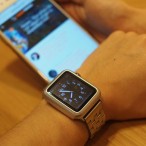
ເນາະ….ຂຶ້ນຊື່ວ່າເປັນໂມງມັນກໍ່ຕ້ອງບອກເວລາໄດ້ຢູ່ແລ້ວ ບໍ່ແປກຫຍັງແມ່ນບໍ?? ໂດຍຖ້າຫາກເຮົາຕອ້ງການເບິ່ງເວລານັ້ນກໍ່ພຽງແຕ່ບິດຂໍ້ມືມາໃຫ້ຢູ່ໃນໄລຍະສາຍຕາ ເທົ່ານີ້ຫນ້າຈໍກໍ່ຈະຕິດອັດຕະໂນມັດ ແຕ່ທີ່ຕອ້ງຂໍຊົມຄືການຂຽນຄຳສັ່ງໃນການກວດຈັບຄວາມຕອ້ງການຂອງຜູ່ໃຊ້ງານຂອງ Apple ທີ່ເຮັດອອກມາໄດ້ດີຫລາຍ ເພາະທັນທີທີ່ອົງສາຂໍ້ມືປ່ຽນແປງໄປຈາກລະດັບການເບິ່ງເຫັນຂອງສາຍຕາ ຫນ້າຈໍຂອງ Apple Watch ກໍ່ຈຈະດັບລົງທັນທີ ບໍ່ຕອ້ງລໍຖ້າເວລາໃຫ້ມັນດັບແຕ່ຢ່າງໃດ ການດຮັດວຽກໃນສ່ວນນີ້ຫນ້າຈະຊ່ວຍໃນເລື່ອງຂອງເແບັດຯໄດ້ຫລາຍສົມຄວນເລີຍ.

Advertisement
Advertisement
Advertisement

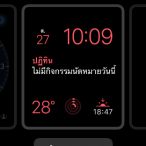
ຈຸດເດັ່ຍຂອງຟັງຊັ່ນໂມງຂອງ Apple Watch ຫນ້າຈະເປັນທີ່ການອະນຸຍາດໃຫ້ຜູ່ໃຊ້ງານສາມາດຕັ້ງເວລາໃນ Apple Watch ໃຫ້ໄວກວ່າຄວາມເປັນຈິງໄດ້ ນັ້ນກໍ່ເພາະວ່າໃນ Apple Watchນັ້ນບໍ່ໄດ້ອ້າງອີງໂດຍກົງກັບເວລາເທິງ iPhone ຂອງເຮົານັ້ນເອງ ເພາະເຖິງວ່າ iPhone ຈະດັບແຕ່ Apple Watchຍັງເຮັດວຽກບອກເວລາໄດ້ຕາມປົກະຕິ ເນື່ອງດ້ວຍສາເຫດທີ່ວ່າ Apple Watchຈະກວດສອບເວລາກັບເວລາມາດຕະຖານສາກົນໂລກຢູ່ຕະຫລອດເວລາມທີ່ມັນສາມາດກວດສອບໄດ້ ເພື່ອໃຫ້ຫມັ້ນໃໃຈວ່າເວລາທີ່ສະແດງໃຫ້ຜູ່ໃຊ້ງານເຫັນຢູ່ນັ້ນມີຄວາມຄາດເຄື່ອນຫນ້ອຍທີ່ສຸດທີ່ Apple ຮັບປະກັນວ່າຢູ່ທີ່ລະດັບ +/- 50ms ເມື່ອທຽບກັບເວລາມາດຕະຖານໂລກ ເຊິ່ງເປັນຄວາມຖືກຕ້ອງໃນລະດັບເກຣດເອ ເລີຍ ແຕ່ທັງນີ້ຫາກຜູ່ໃຊ້ງານຕ້ອງການປັບເວລາໃນ Apple Watch ໃຫ້ໄວກວ່າປົກະຕິເພື່ອປ້ອງກັນຫານຜິດເວລາຂອງໂຕເອງກໍ່ສາມາດເຮັດໄດ້ງ່າຍໆ ຜ່ານການຕັ້ງຄ່າທັງຈາກ Apple Watch ນັ້ນເອງ.
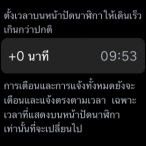
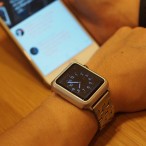
Apple Watch Time Ahead Setup          Apple Watch Face 2          Apple Watch Face 1

ຫນ້າປັດໂມງ

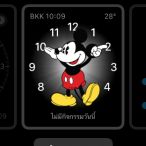
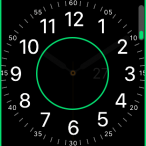
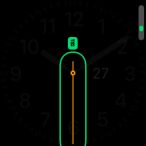
ຈຸດເດັ່ນຂອງ Smart Watch ໃນຕະຫລາດຕອນນີ້ຄົງຫນີບໍ່ພົ້ນເລື່ອງຂອງຫນ້າປັດໂມງທີ່ຜູ່ໃຊ້ງານສາມາດເລືອກໄດ້ຫລາກຫລາຍແບບເຫລືອເກີນ ແຕ່ຈຸດເດັ່ນທີ່ເຮັດໃຫ້ Apple Watch ເຫນືອກວ່ານັ້ນຄືຫນ້າປັດໂມງ ຫລື Watch Face ຂອງ Apple Watch ນັ້ນຜ່ານການອອກແບບທີ່ຄົ້ນຄິດມາໃຫ້ມີຄວາມເປັນໂມງຫລາຍກວ່າຄວາມເປັນອະວາກາດໂດຍການເອົາຈຸດເດັ່ນຂອງໂມງຫລາຍໆແບຣນມາລວມກັນ ແລະ ທຳການອອກແບບອອກມາໃຫມ່ເພື່ອໃຫ້ໄດ້ຫນ້າປັດໂມງ ທີ່ມີຂ້ມູນມາເສີບໃຫ້ຜູ່ໃຊ້ງານໄດ້ຫລາຍທີ່ສຸດ ແຕ່ກໍ່ຍັງຕຄົງຄວາມຫລູຫລາແບບໂມງໄວ້ (ແຕ່ໄຜຢາກໄດ້ແນວກາຕູນ, ແນວອະວາກາດ Apple Watchກໍ່ຄິດເຜື່ອ ແລະ ມີໃຫ້ເລືອກຢູ່ຄືກັນ) ທັງນີ້ອີກເຈົ້າທີ່ເຫັນມີຈຸດເດັ່ນດຽວກັນກໍ່ຄົງຈະເປັນສຸດຍອດ Smart Watch ຂອງ Android Wear ຢ່າງ MOTO 360 ນັ້ນເອງ

ແຕ່ສິ່ງທີ່ເຮັດໃຫ້ Apple Watchໂດດເດັ່ນແທ້ໆກໍ່ຄື ການອະນຸຍາດໃຫ້ຜູ່ໃຊ້ງານສາມາດຕົກແຕ່ງຫນ້າປັດໂມງໂຕເອງໄດ້ວ່າຕ້ອງການໃຫ້ຂຶ້ນສະແດງຂໍ້ມູນຫຍັງແດ່ ທີ່ເົຮາສົນໃຈ ໂດຍເລືອກແກ້ໄຂຈາກຫນ້າປັດມາດຕະຖານທີ່ Apple Watch ຄິດຄົ້ນມາໃຫ້ແລ້ວເຊິ່ງໃນສ່ວນນີ້ເຮັດໃຫ້ຫນ້າປັດໂມງຂອງຜູ່ໃຊ້ງານແຕ່ລະຄົນສະແດງຂໍ້ມູນທີ່ບໍ່ຊ້ຳກັນ ຂຶ້ນຢູ່ກັບຄວາມສົນໃຈຂອງເຈົ້າຂອງ Apple Watch ຄົນໆນັ້ນ ແລະ ຍັງບໍ່ເກີດອາການຮັກເອື້ອຍເສຍດາຍນ້ອງຢ່າງ Pebble ວ່າຫາກເລືອກຫນ້າປັດນີ້ຈະບໍ່ມີຂໍ້ມູນນີ້ ຫາກເລືອກອີກຫນ້າປັດຈະມີຂໍ້ມູນທີ່ເຮົາຕອ້ງການແທ້ໆ ແຕ່ພັດບໍ່ງາມຖູກໃຈເຮົານັ້ນເອງ.

ເຖິງວ່າໃນຕອນນີ້ Apple Watch ອາດຈະຍັງມີຫນ້າປັດໂມງມາດຕະຖານມາໃຫ້ເລືອກບໍ່ຫລາຍຫາກທຽບກັບຕົ້ນສະບັບ Smart Watch ກໍ່ຄື Android ຫລື Pebble ແຕ່ຈາກຟັງຊັ່ຍທີ່ໃຫ້ອິດສະຫລະຜູ່ໃຊ້ງານສາມາດປັບແຕ່ງຫນ້າປັດໃຫ້ສະແດງຂໍ້ມູນທີ່ຕົນເອງສົນໃຈໄດ້ຢ່າງຫລວງຫລາຍນີ້ ເຮັດໃຫ້ຫນ້າປັດຂອງ Apple Watch ນີ້ມີບໍ່ຫນ້ອຍໄປກວ່າຄູ່ແຂ່ງເລີຍ ແລະ ຍັງອີດສະຫລະກວ່າຄູ່ແຂ່ງທັງຫລາຍໃນຕະຫລາດອີກດ້ວຍ.
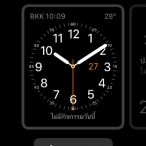
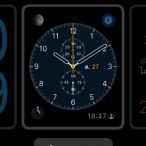
Apple Watch Face 1          Apple Watch Face 6          Apple Watch Face 5


Apple Watch Face 4         Apple Watch Face 2          Apple Watch Face 3

Glances

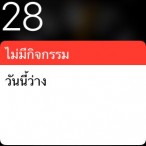
Smart Watch ໃນຕະຫລາດຕອນນີ້ກໍ່ຕອ້ງມີຟັງຊັ່ນນີ້ເກືອບທັງຫມົດ Glances ຄືຟັງຊັ່ນການເບິ່ງຂໍ້ມູນສຳຄັນຕ່າງໆເທິງຫນ້າຈໍໂມງຂອງເຮົາໄດ້ຢ່າງວ່ອງໄວ ໂດຍສຳລັບ Apple Watch ແລ້ວເຮົາສາມາດເຂົ້າເຖິງ Glances ໄດ້ໂດຍການຫມຸນຂໍ້ມືມາຄືກັບການເບິ່ງໂມງ ເມື່ອຂື້ນຫນ້າ Watch Face ກໍ່ເອົານີ້ວປັດຂຶ້ນຫນຶ່ງຄັ້ງ ຫນ້າຈໍ Glances ກໍ່ຈະປາກົດອອກມາ ແລ້ວກໍ່ປັດໄປຊ້າຍຂວາໄດ້ຕາມອິດສະຫລະ ເພື່ອເບິ່ງ Glances ຈາກແອັບຯຕ່າງໆທີ່ເຮົາລົງໄວ້ໃນ Apple Watch ນັ້ນເອງໂດຍໃນຫນ້າຈໍ Glances ນີ້ສາມາດເລືອກໄດ້ວ່າຈະໃຫ້ຫຍັງແດ່ມາສະແດງຂໍ້ມູນ ເຊິ່ງສ່ວນໃຫຍ່ແລ້ວຫາກເປັນແອັບຯທີ່ຮອງຮັບ Apple Watch ຢູ່ແລ້ວກໍ່ສາມາດເລືອກມາສະແດງໃນຫນ້າ Glances ໄດ້ທັງຫມົດ (ຕັ້ງແຕ່ Twitter ໄປເຖິງຕະຫລາດຮຸ້ນຕ່າງໆ) ແລະ Glances ຍັງເປັນຫນ້າສຳຄັນທີ່ເຮົາເອົາໄວ້ເບິ່ງສະຖານະແບັດຯ ລວມທັງຄວບຄຸມການຕັ້ງຄ່າພຶ້ນຖານຂອງ Apple Watch ເຮົາ ແລະ ຄວບຄຸມເພັງໃນ iPhone ແລະ Apple Watch ຂອງເຮົາອີກດ້ວຍ.

ທັງນີ້ສາມາດເລືອກຈັດລຽງ ຫລື ເພີ່ມແອັບຯ ທີ່ຈະໃຫ້ມາປະກົດໃນຫນ້າ Glances ໄດ້ໂດຍການຕັ້ງຄ່າຜ່ານທາງແອັບຯ Apple Watch ໃນ iPhone ຂອງເຮົານັ້ນເອງ.
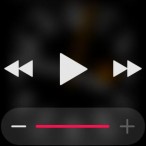
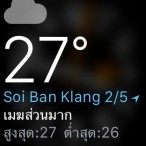
apple watch glances 2     apple watch glances 3     apple watch glances 4     apple watch glances 1

ການແຈ້ງເຕືອນ

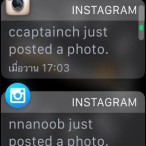
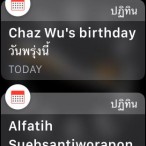
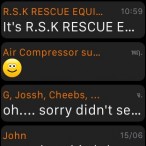
ທຸກການແຈ້ງເຕືອນທີເກີດຂຶ້ນໃນ iPhone (ຕໍ່ໃຫ້ແອັບຯນັ້ນຈະບໍ່ຮອງຮັບ Apple Watch) ມັນຈະຖືກສົ່ງຕໍ່ມາ Apple Watch ໃນທັນທີ ັທງນີ້ກໍ່ເປັນຟັງຊັ່ນມາດຕະຖານຂອງ Smart Watch ຢູ່ແລ້ວໂດຍສາມາເລືອກປິດການແຈ້ງເຕືອນໃນ Apple Watch ເປັນແຕ່ລະແອັບຯໄດ້ງ່າຍ ໂດຍການໃຊ້ແອັບຯ Apple Watch ໃນ iPhone ຂອງເຮົາ ແລະ ຫາກຕ້ອງການເບິ່ງການແຈ້ງເຕືອນທັງຫມົດຍ້ອນຫລັງກໍ່ພຽງແຕ່ພິກຂໍ້ມືມາໃນລະດັບສາຍຕາໃຫ້ຫນ້າ Watch Face ປາົກດຂຶ້ນ ຈາກນັ້ນກໍ່ເອົານີ້ວປັດລົງຫນຶ່ງຄັ້ງ ສພຫລຸບການແຈ້ງເຕືອນທັງຫມົດກໍ່ຈະອອກມາ ແບະ ສຳລັບແອັບຯທີ່ຮອງຮັບການໃຊ້ງານ Apple Watch ແລ້ວ (ເຊັ່ນ: Instragram) ກໍ່ສາມາດກົດເຂົ້າໄປທີ່ໂຕຂອແອັບຯນັ້ນເພື່ອເລືອກວ່າຈະເຮັດຫຍັງຕໍ່ໄດ້ ເຊັ່ນ: ແອັບຯ Instragram ໃນ Apple Watch ສາມາດເລືອກກົດໄລ້ ຫລື ຕອບກັບຮູບນັ້ນໆໄດ້ຢ່າງວ່ອງໄວ ຫລື ຈະເລືອກເປີດເບິ່ງຮູບນັ້ນໃນ Apple Watch ເຮົາກ່ອນກໍ່ໄດ້ຫາກວ່າຕ້ອງການ ໂດຍສາມາດເລືອກໄດ້ວ່າເຮົາຕ້ອງການ Follow ບັນຊີໄຜເປັນພິເສດເພື່ອໃຫ້ມັນແຈ້ງເຕືອນໃນ Apple Watch ໃນເວລາທີ່ຄົນໆນັ້ນ ໂພສຮູບ ຫລື ວີດີໂອໃຫມ່ໆົລງ IG ເຊິ່ງສາມາດເຮັດໄດ້ຜ່ານທາງແອັບຯຂອງ IG ໃນ iPhone.
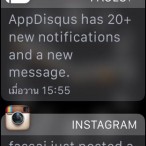
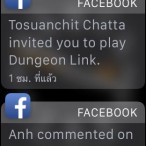
apple watch notification 6          apple watch notification 5          apple watch notification 4


apple watch notification 3          apple watch notification 2          apple watch notification 1

ຫນ້າຕ່າງສະແດງແອັບຯຂອງ Apple Watch ທັງຫມົດ

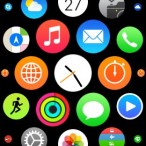
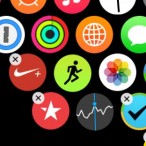
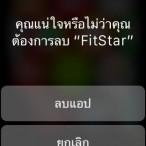
ເຮົາສາມາດເອີ້ນໃຊ້ແອັອບຯທັງຫມົດທີ່ເຮົາຕິດຕັ້ງໄວ້ໃນ Apple Watch ຂຶ້ນມາໄດ້ໂດຍກາກົດທີ່ປຸ່ມດ້ານຂ້າງຫນຶ່ງຄັ້ງ (ສອງຄັ້ງຫາກວ່າຫນ້າຈໍດັບຢູ່ ໂດຍຄັ້ງທຳອິດຈະເປັນການເປີດຫນ້າ Watch Face) ຫລື ຫມຸນປຸ່ມດ້ານຂ້າງປະມານຫນຶ່ງຮອບເພື່ອຂະຫຍາຍຫນ້າແອັບຯຂຶ້ນມາໂດຍຈະສະແດງໄອຄອນຂອງແອັບຯທັງຫມົດເປັນລັກສະນະຮັງເຜິ້ງ ໂດຍຫາກຕ້ອງການລົບແອັບຯໃດອອກຈາກ Apple Watchກໍ່ພຽງແຕ່ກົດຄ້າງລົງໄປທີ່ໄອຄອນແອັບຯນັັ້ນໆ ໃນຫນ້າຮັງເຜິ້ງນີ້ຈະມີເຄື່ອງຫມາຍຄູນຂຶ້ນມາທີ່ມຸມແອັບຯໃຫ້ກົດລົບອອກຄືກັນກັບໃນໄອໂຟນນັ້ນເອງ ຫລື ຫາກພົບບັນຫາວ່າມັນກົດຍາກໄປກໍ່ພຽງແຕ່ເປີດ Apple Watch ໃນ ໄອໂຟນຂຶ້ນມາເລື່ອນຫນ້າຈໍລົງມາລຸ່ມສຸດຈະພົບລາຍການຂອງແອັບຯຈາກນັກພັດທະນາອິດສະຫລະຂຶ້ນມາຢ່າງຫລວງຫລາຍ ແລ້ວກໍ່ກົດເຂົ້າໄປທີ່ແອັບຯທີ່ຕອ້ງການລົບອອກຈາກ Apple Watch ແລ້ວກໍ່ປິດ Show App on Apple Watch ພຽງເທົ່ານີ້ແອັບຯນັ້ນໆກໍ່ຈະຖືກລົບອອກຈາກ Apple Watch ໂດຍອັດຕະໂນມັດ.

ທັງນີ້ຫາກວ່າຕ້ອງການຈັດລຽງໄອຄອນແອັບຯ ໃນຫນ້າຮັງເຜິ້ງໃຫມ່ກໍ່ສາມາດເຮັດໄດ້ໂດຍການເປີດແອັບຯ Apple Watch ໃນ ໄອໂຟນຂຶ້ນມາ ແລ້ວເຂົ້າໄປທີ່ຫນ້າ App Layout ຈາກນັ້ນກໍ່ຈິ້ມຄ້າງໄວ້ທີ່ແອັບຯທີ່ຕ້ອງການເລື່ອນການຈັດວາງຕຳແຫນ່ງໃຫມ່ແລ້ວລາກນີ້ວໄປວາງໃນຈຸດທີ່ຕ້ອງການ.

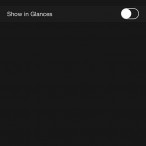
Apple Watch App Drawer Interface 5          Apple Watch App Drawer Interface 4          Apple Watch App Drawer Interface 1


Apple Watch App Drawer Interface 2          Apple Watch App Drawer Interface 3          Skype on Apple Watch

ຫນ້າຕາສະແດງລາຍການທີ່ມັກໃຊ້ ແລະ ຫມູ່ເພື່ອນທີ່ເຮົາຕັ້ງເພື່ອການຕິດຕໍ່ທີ່ໄວຂຶ້ນ

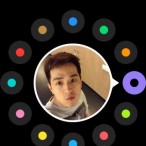
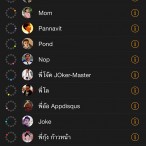
ເຮົາສາມາດເອີ້ນໃຊ້ງານຫນ້າຕ່າງສະແດງລາຍຊື່ທີ່ມັກໃຊ້ໄດ້ໂດຍການກົດທີ່ປຸ່ມຂ້າງໆ (ລຸ່ມລົງມາຈາກປຸ່ມເປີດປິດ) ໂດຍສຳລັບ Apple Watch ນັ້ນຈະໃຊ້ຊື່ຫນ້າຕ່າງນີ້ວ່າ Friends ຫລື ເພື່ອນໂດຍຈະອະນຸຍາດໃຫ້ເພີ່ມລາຍຊື່ຄົນຕິດຕໍ່ທີ່ຕ້ອງການຕິດຕໍ່ດ່ວນເຂົ້າໄປໄດ້ໃນຫນ້າຕ່າງນີ້ວິທີການເພີ່ມນັ້ນກໍ່ພຽງແຕ່ເປີດແອັບຯ Apple Watch ໃນໄອໂຟນຂຶ້ນມາ ຈາກນັ້ນເລື່ອນລົງມາທີ່ເມນູ Friends ແລ້ວເລືອກລາຍຊື່ທີ່ຕອ້ງການໃຫ້ປະກົດໃນນັ້ນໄປ (ສູງສຸດ 12 ລາຍຊື່)  ໂດຍຫາກວ່າຫມູ່ທີ່ເລືອກບັນຈຸເຂົ້າລາຍການ Friends ຂອງເຮົາມີ Apple Watch ໃສ່ຢູ່ດ້ວຍກໍ່ຈະມີການແຈ້ງໃຫ້ເຮົາຮູ້ ໂດຍຈະປາກົດຮູບນີ້ວມືຢູ່ລຸ່ມຮູບຫມູ່ຂອງເຮົາໃນຫນ້າ Friends ໃນ Apple Watch ເຊິ່ງເມື່ອກົດທີ່ຮູບນີ້ວມືທີ່ຊື່ຂອງຫມູ່ເຮົາ ກໍ່ຈະສາມາດສົ່ງຮູບແຕ້ມ, ສົ່ງຈັງຫວະການເຕັ້ນຂອງຫົວໃຈ (ເຊິ່ງເປັນຈັງຫວະຈິງທີ່ Apple Watch ຈັບຈາກຂໍ້ມືຂອງເຮົາອອກມາເປັນອະນີເມຊັ່ນຫົວໃຈ ແລະ ແຮງສັ່ນໃນຂໍ້ມືຂອງຄົນທີ່ເຮົາສົ່ງໄປໃຫ້) ແລະ ສົ່ງອະນີເມຊັ່ນອີໂມຕິຄອນສຳລັບ Apple Watch ໄດ້ນັ້ນເອງ.


Apple Watch Friends Interface 2     Apple Watch Friends Interface 1     Apple Watch Friends Interface 6     Apple Watch Friends Interface 5


Apple Watch Friends Interface 3     Apple Watch Friends Interface 4     Apple Watch Friends Interface 8     Apple Watch Friends Interface 7

ການວັດແທກອັດຕາການເຕັ້ນຂອງຫົວໃຈ ແລະ ການອອກກຳລັງກາຍ

ເນື່ອງຈາກເປັນຄົນທີ່ໃສ່ Fitness Tracker ຢ່າງ Fitbit Charge HR ຢູ່ແລ້ວ ເລື່ອງອັດຕາການເຕັ້ນຂອງຫົວໃຈຈຶ່ງຖືເປັນສິ່ງທີ່ສຳຄັນຫລາຍ ໂດຍສະເພາະກັບຄົນທີ່ອອກກຳລັງກາຍ ຫລື ຕອ້ງການຕິດຕາມສຸຂະພາບຂອງໂຕເອງ ອັນນີ້ຍອມຮັບວ່າມນມື້ທຳອິດຂ້ອນຂ້າງຜິດຫວັງທີ່ໄດ້ຮູ້ວ່າ Apple Watch ບໍ່ໄດ້ຕິດຕາມການເຕັ້ນຂອງຫົວໃຈຕະຫລອດເວລາທີ່ສວມໃສ່ຄືກັບພວກຕະກູນ HR ຂອງ Fitbit ໂດຍຫາກເຮົາຕອ້ງການໃຫ້ມັນກວດສອບນັ້ນ ເຮົາຕ້ອງເປີດ Glances ເຂົ້າຫນ້າການວັດການເຕັ້ນຂອງຫົວໃຈເອງ ຫລື ຂໍ້ມືເຮົາຕ້ອງບໍ່ເຫນັງຕີງໄລຍະຫນຶ່ງແລ້ວມັນຈະວັດແທກໃຫ້ອັດຕະໂນມັດ (ຄືກັບວ່າຈະພະຍາຍາມຫາຄ່າ Rest Heart Rate (RHR) ຫລື ອັດຕາການເຕັ້ນຂອງຫົວໃຈໃນຂະນະພັກຜ່ອນ ເຊິ່ງເປັນຄ່າທີ່ວັດຄວາມແຂງແຮງຂອງມວນຮ່າງກາຍໂດຍລວມໄດ້ພໍປະມານ) ຫລື ບໍ່ກໍ່ຕ້ອງເປີດແອັບຯອອກກຳລັງກາຍເຊິ່ງຈະວັດອັດຕາການເຕັ້ນຂອງຫົວໃຈເຮົາອອກມາ Section ການອອກກຳລັງກາຍເພື່ອຫາປະລິມານ ກາໂຣລີ ທີ່ເົຮາເຜົາໄຫມ້ໄດ້ໃນ Section ນັ້ນໆ (ໂດຍຈະມີຮູບແແບການອອກກຳລັງກາຍໃຫ້ເລືອກຢູ່ຫລາກຫລາຍພໍສົມຄວນ ແຕ່ກໍ່ຍັງບໍ່ຄົບທັງຫມົດ ເຊັ່ນພວກ Weight Lifting ຫລືການຍົກນ້ຳຫນັກແມ່ນບໍ່ມີເລີຍ ຖ້າເລືກໃຊ້ເປັນອື່ນໆຈະເປັນການຄຳນວນດ້ວຍມາດຕະຖານການຍ່າງໄວຢ່າງຕໍ່ເນື່ອງແທນ) ອັນນີ້ເຫັນວ່າບໍ່ມັກທີ່ສຸດ ເພາະໂດຍສ່ວນໂຕແລ້ວ ຕິດນິໄສຈາກ Fitbit Charge HR ທີ່ເຫັນອັດຕາການເຕັ້ນຂອງຫົວໃຈໂຕເອງຕະຫລອດເວລາຢູ່ແລ້ວ.
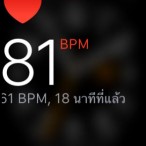
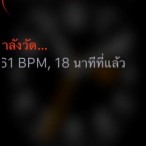
Apple Watch Heart Rate Interface 1          Apple Watch Heart Rate Interface 2

ປັບການສັ່ນເຕືອນ, ສຽງເຕືອນ, ຄວາມສະຫວ່າງຫນ້າຈໍ, ຫ້າມລົບກວນ ແລະ ການຕັ້ງຄ່າທີ່ຈຳເປັນອື່ນໆ

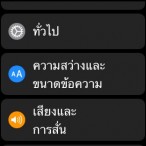
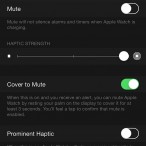
Apple Watch ມາພ້ອມກັບລຳໂພງເພື່ອແຈ້ງເຕືອນສຽງ ແລະ ການສັ່ງງານສີຣິ (Siri) ເຊິ່ງນອກເຫນືອຂຶ້ນມາຈາກການສັ່ນ (ແລະຕໍ່ມາໄດ້ຮູ້ວ່າເພື່ອການສົນທະນາໂທລະສັບອີກດ້ວຍ) ແລະ ການສັ່ນຂອງມັນສາມາດປັບລະດັບຄວາມແຮງໄດ້ຫລາຍຂັ້ນ ໂດຍຫາກວ່າປັບແຮງສຸດ ຂໍ້ຄວາມເຂົ້າຫນຶ່ງຄັ້ງຂໍ້ມືສັ່ນແຮງຫລາຍ ເວົ້າໄດ້ວ່າບໍ່ຕ້ອງຫ່ວງວ່າຈະພາດການແຈ້ງເຕືອນໃດໄປເລີຍ ແຕ່ສຳລັບຄົນທີ່ມັກໃສ່ໂມງແບບຫລວມໆ ແລະ ປັບສຸດແລ້ວກໍ່ຍັງບໍ່ຮູ້ສຶກ Apple Watch ເອງກໍ່ມີເປີດລະດັບມະຫາເທບສັ່ນໃຫ້ອີກລະດັບ ໂດຍລະດັບນີ້ຫນ້າຈະສັ່ນແຮງພໍໆກັບແຜ່ນດິນໄຫວເລີຍພຸ້ນລະ ຫະຫະຫະ….  ເພາະຂະຫນາດລະດັບສູງສຸດຂອງຂັ້ນທຳມະດາກໍ່ຍັງສັ່ນສະເທືອນຈົນຮອດກະດູກແລ້ວ :D

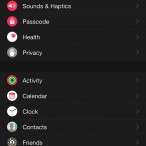
ຫນ້າຈໍຂອງ Apple Watch ຖືເປັນຫນ້າຈໍທີ່ມີຄຸນນະພາບສູງ ເພາະນອກຈາກຈະໃຫ້ພາບທີ່ຄົມຊັດແລ້ວ ແສງຈາກສະພາບແວດລ້ອມກໍ່ຍັງບໍ່ສົ່ງຜົນກັບການເບິ່ງເຫັນຂໍ້ມູນໃນຫນ້າຈໍ Apple Watch ອີກດ້ວຍ ແຕ່ຫາກຕອ້ງການປັບຄວາມສະຫວ່າງຂອງຫນ້າຈໍກໍ່ສາມາເຮັດໄດ້ງ່າຍໆຜ່ານເມນູໃນການຕັ້ງຄ່າໃນແອັບຯ Apple Watchໃນ ໄອໂຟນ (ແຕ່ບໍ່ຈພໍຳເປັນເພາະ Apple Watch ມາພ້ອມກັເຊັນເຊີ້ແສງທີ່ປັບໃຫ້ເົຮາອັດຕະໂນມັດຢູ່ແລ້ວ)

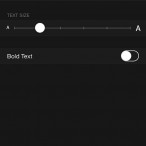
ນອກຈາກນີ້ຍັງສາມາດເລືອກຂະຫນາດຟ້ອນໂຕອັກສອນຂອງ Apple Watch ໄດ້ຫາກວ່າຟ້ອນມາດຕະຖານມັນນ້ອຍເກີນໄປ ແລະ ເລືອກປັບໂຕອັກສອນໃຫ້ເປັນໂຕຫນາໄດ້ຖ້າຫາກວ່າຕ້ອງການ ທັງຫມົດນີ້ເຮັດໄດ້ດ້ວຍການຕັ້ງຄ່າທັງຈາກ Apple Watch ແລະ ໄອໂຟນງ່າຍໆ.

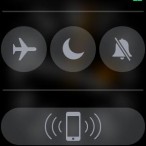
ຟັງຊັ່ນສຸດຮັກຢ່າງ “ ຫ້າມລົບກວນ” ຫລື “Do not Disturb” ໃນ ໄອໂຟນເອງກໍ່ມີ ໃນ Apple Watch ກໍ່ເຊັ່ນດຽວກັນໂດຍສາມາດຕັ້ງຄ່າໃຫ້ Apple Watch ແລະ ໄອໂຟນໃຊ້ຄ່າທີ່ຄືກັນໄດ້ຄືເມື່ອປິດຟັງຊັ່ນນີ້ໃນໄອໂຟນ ໃນ Apple Watch ປິດຟັງຊັ່ນນີ້ເຊັ່ນດຽວກັນ ແລະ ຈະເປັນແບບດຽວກັນເມື່ອເປີດຟັງຊັ່ນນີ້ຜ່ານທາງ Apple Watch ໂດຍສຳລັບ Apple Watch ນັ້ນຟັງຊັ່ນນີ້ຈະສັ່ນແຈ້ງເຕືອນສະເພາະເວລາທີ່ມີສາຍຈາກໃນລາຍການທີ່ມັກຂອງເຮົາໂທເຂົ້າມາເທົ່ານັ້ນ ຫາກວ່າເປັນສາຍອື່ນໆຈະຕ້ອງໂທເຂົ້າມາເປັນຄັ້ງທີສອງຈືງຈະໂທຕິດ ແລະ ສັ່ນເຕືອນໃນ Apple Watch
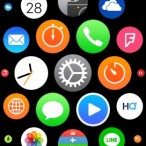
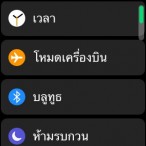
applewatch-setting3          applewatch-setting1        applewatch-setting2


applewatch-setting6          applewatch-setting5          applewatch-setting4


ແຫລະແລ້ວ……ກໍ່ຈົບມື້ທຳອິດລົງໄດ້….ກວ່າຈະຮຽນຮູ້ພື້ນຖານເບື່ອງຕົ້ນຂອງ Apple Watch ໄດ້ຫມົດກໍ່ຫນັກຄືກັນ ແຕ່ເມື່ອຮຽນຮູ້ພື້ນຖານຫມົດກໍ່ຍິ່ງຕອກຊ້ຳຄວາມຄິດໃນມື້ທຳອິດທີ່ວ່າ ຕູຊິມີ Apple Watch ໄປເພື່ອອີຫຍັງວາາາາາ!!! ເພາະຟັງຊັ່ນພື້ນຖານສ່ວນໃຫຍ່ກໍ່ຄືກັບ Smart Watch ແບຣນອື່ນໆ ຈະມີບາງຢ່າງທີ່ແຕກຕ່າງອອກໄປ (ເຊັ່ນເລື່ອງການແຕ້ມຮູບ ແລະ ສົ່ງອັດຕາການເຕັ້ນຂອງຫົວໃຈ (ແຕ່ຕອນນີ້ Android Wear ກໍ່ສາມາດສົ່ງອັດຕາການເຕັ້ນຂອງຫົວໃຈໄດ້ແລ້ວໂດຍຜ່ານແອັບຯຢ່າງ Wechat) ເຊິ່ງກໍ່ບໍ່ມີປະໂຫຍດຢູ່ດີຖ້າບໍ່ມີຫມູ່ທີ່ໃຊ້ Apple Watch ຄືກັນ ແລະ ທັງນີ້ທັງນັ້ນຟັງຊັ່ນຫລາຍໆໂຕກໍ່ເຮັດວຽກໂດຍລຳພັງບໍ່ໄດ້ເລີຍ ຕອ້ງເພິ່ງພາໄອໂຟນ ແຖມຟັງຊັ່ນຟິດເນສກໍ່ບໍ່ວັດອັດຕາການເຕັ້ນຂອງຫົວໃຈຕະຫລອດເວລາອີກ ຄິດໄດ້ແບບນີ້ກໍ່ຖອດມັນອອກຈາກຂໍ້ມື ເບິ່ງຫນ້າສະຫລຸບແບັດຯບອກວ່າເຫລືອກອີກ 48% (ຍອມຮັບວ່າທົນຫລາຍເພາະໃຊ້ງານບໍ່ຫນ້ອຍເລີຍ ແຕ່ແບັດຯຍັງບໍ່ໃກ້ຫມົດດ້ວຍຊ້ຳ) ສຸດທ້າຍກໍ່ໄດ້ຂໍ້ສະຫລຸບກັບໂຕເອງວ່າ


[toggle_box title=”ຈັ່ງໃດກໍ່ ລອງຫລິ້ນເບິ່ງອີກຈັກຫນ່ອຍ ອີກບໍ່ດົນກໍ່ຄົງຂາຍຕໍ່ແທ້ໆ” width=”Width of toggle box”][/toggle_box]


,

Advertisement
1 2 3 4 5
apple watch apple watch review รีวิว apple watch
Google News YouTube
Share. Facebook Twitter LinkedIn Email Copy Link
Avatar photo
Appdisqus Team
  • Website
  • Facebook
  • X (Twitter)
  • Instagram
  • LinkedIn

คอมลัมนิสต์แอ๊คหลุมผู้หลงใหล IT และ Gadget พร้อมสาระความรู้ How To ดีๆ สำหรับการใช้งานมือถือและแท๊ปเบล็ตที่พร้อมจะมาแชร์กับเพื่อนๆ ที่สนใจในเนื้อหาเดียวกัน เพื่อให้พื้นที่ AppDisqus.com เป็นสเปซสำหรับการแบ่งบันโดยแท้จริง

Advertisement
Advertisement
Advertisement

Related Posts

Your Updates

Apple ประกาศลอยแพ iPhone SE รุ่นแรก และผลิตภัณฑ์อื่น ๆ หลังหยุดวางจำหน่ายไป 7 ปี

2 ธันวาคม 2025
Apple

เจาะลึก Apple Watch 3 รุ่นใหม่! Series 11, Ultra 3, SE 3 – เลือกเรือนไหนดีให้โดนใจ?

12 กันยายน 2025
Apple

iPhone 17 มาแน่! เตรียมพบ ‘iPhone ที่บางที่สุดในประวัติศาสตร์’ และอะไรอีกที่ Apple จะขนมาโชว์!

6 กันยายน 2025
Apple

เจาะลึก Apple Watch Ultra 3: มีอะไรน่าตื่นเต้น และจะพลิกโฉมวงการในไทยได้แค่ไหน?

30 สิงหาคม 2025
Your Updates

Apple Watch Ultra 3 อาจมาพร้อมจอใหญ่ขึ้น ปรับขนาดจอด้วยการลดขอบ พร้อมฟีเจอร์ใหม่ระดับเรือธง

7 สิงหาคม 2025
News

Apple Watch อาจเพิ่มกล้องเพื่อใช้งานกับ AI ในอนาคต

23 มีนาคม 2025
What Score?
62
Game Review

Review : Call Of Duty : Black Ops 7 Multiplayer สุดมันแต่อย่างอื่นสอบตก

By Teethasade Isarankura Na Ayudhaya7 ธันวาคม 2025
7.9
Mobile and Gadget

รีวิวลองจับ HONOR X9d สมาร์ตโฟน “ทน…จัด!” แบตใหญ่สุด 8,300mAh พร้อมฟีเจอร์ AI จัดเต็มในงบหมื่นต้น

By Appdisqus Team2 ธันวาคม 2025
9.0
Devices

รีวิว vivo X300 Series กล้องเทพ ZEISS ซูมไกล 200MP พร้อม Dimensity 9500 ครบที่สุดของซีรีส์เรือธง

By Noppinij27 พฤศจิกายน 2025206 Views
9.0
Your Updates

รีวิว OPPO Find X9 Pro สมาร์ตโฟนกล้อง 200MP Hasselblad ยกระดับถ่ายภาพมือถือสู่ขั้นมาสเตอร์

By Noppinij29 ตุลาคม 2025374 Views

On AppDisqus Channel

รีวิวใช้งานจริงแบบเจาะลึก POCO F8 Ultra สมาร์ตโฟนเรือธงสุดคุ้มที่อัปเกรดครั้งใหญ่ที่สุดของ POCO (วิดีโอ)

Follow Us
  • Facebook
  • Twitter
  • YouTube
  • TikTok
Latest
Your Updates

ไม่ลืออีกต่อไป Resident Evil Requiem ปล่อยตัวอย่างใหม่ โชว์เกมการเล่นของ Leon S. Kennedy

By HallZy12 ธันวาคม 2025

ยืนยัน Phantom Blade Zero เตรียมวางขายในวันที่ 9 กันยายน 2026 พร้อมเผยเกมเพลย์สุดมันส์ยั่วแฟนเกม

12 ธันวาคม 2025

ไม่ผิดโผ Clair Obscur: Expedition 33 กวาดไป 9 รางวัลใหญ่ ในงาน The Game Awards 2025

12 ธันวาคม 2025

Hell Let Loose: Vietnam เตรียมพาผู้เล่นสู่สมรภูมิเวียดนามด้วยศึก 50v50 สุดเดือดในปี 2026

11 ธันวาคม 2025

Adobe เปิดให้ใช้ Photoshop, Express และ Acrobat ได้ฟรีภายใน ChatGPT แล้ววันนี้

11 ธันวาคม 2025
เรื่องที่เกี่ยวข้อง
7.5
Mobile and Gadget

รีวิว Samsung Galaxy Buds Core หูฟัง ANC ตัวประหยัด เสียงชัด แบตอึด รองรับ Galaxy AI

23 สิงหาคม 2025
7.9
Accessories

รีวิว Samsung Galaxy Buds3 หูฟังไฮเทคทรง Earbuds รองรับ AI รูปทรงใหม่กับคุณภาพเสียงระดับสูง

29 กรกฎาคม 2024
Xbox & PC World

Discord อัพเดทใหม่มีข้อมูลท้ายปีให้ดูแล้วว่าเราทำไรไปบ้าง!

5 ธันวาคม 2025
Android

วิธีวัดความเร็วสายชาร์จสมาร์ทโฟน Android ตรวจคุณภาพสายและหัวชาร์จว่าเส้นไหนเหมาะสมที่สุด

9 มีนาคม 2023
แอพดิสคัส
Facebook X (Twitter) Instagram YouTube TikTok
  • Home
  • ติดต่อโฆษณา
  • Cookies Policy & Settings
© 2025 APPDISQUS.COM APPDISQUS : A Source You Can Trust.

Type above and press Enter to search. Press Esc to cancel.

เราใช้คุกกี้เพื่อพัฒนาประสิทธิภาพ และประสบการณ์ที่ดีในการใช้เว็บไซต์ของคุณ ดูเพิ่มเติมที่ นโยบายความเป็นส่วนตัว
ตั้งค่าคุกกี้อนุญาตทั้งหมด
ตั้งค่าความยินยอม

Privacy Overview

AppDisqus.com ใช้คุกกี้เพื่อพัฒนาประสบการณ์การใช้งานในขณะที่คุณกำลังอ่านและรับชมคอนเทนต์ต่างๆ ผ่านทางหน้าเว็บไซต์ โดยในบรรดาคุกกี้เหล่านี้ คุกกี้ประเภทข้อมูลที่จำเป็นนั้นจะถูกจัดเก็บเอาไว้บนอุปกรณ์ส่วนตัวของคุณเองที่ใช้สำหรับการเข้าชมเว็บไซต์เนื่องด้วยเหตุผลที่ว่าคุกกี้เหล่านี้เป็นคุกกี้ที่จำเป็นเพื่อให้เว็บไซต์สามารถทำงานได้อย่างถูกต้องและสมบูรณ์ นอกจากนี้เรายังใช้คุกกี้บุคคลที่สามเพื่อให้เราสามารถวิเคราะห์และเข้าใจการใช้งานเว็บไซต์ AppDisqus.com ของคุณมากยิ่งขึ้น โดยคุกกี้เหล่านี้จะถูกจัดเก็บเอาไว้บนอุปกรณ์ของคุณเท่านั้น และจะจัดเก็บได้ก็ต่อเมื่อคุณได้การอนุญาต ทั้งนี้คุณสามารถจัดการกับการตั้งค่าคุกกี้ของคุณได้เสมอผ่านทางเมนูการตั้งค่านี้

อย่างไรก็ตาม การปิดการใช้งานคุกกี้บางประเภทอาจทำให้เว็บไซต์ไม่สามารถทำงานได้อย่างสมบูรณ์ ส่งผลต่อประสบการณ์การใช้งานของคุณได้
ข้อมูลจำเป็น
Always Enabled
คุกกี้บางประเภทนั้นจำเป็นที่จะต้องนำมาใช้งานเพื่อทำให้เว็บไซต์สามารถมอบประสบการณ์การใช้งานที่ครบฟังก์ชั่นกับผู้ใช้งานได้ โดยคุกกี้ประเภทนี้จะช่วยให้เราคงเซ็สชั่นการเข้าถึงเว็บไซต์ของคุณเอาไว้ ตลอดจนป้องกันสิ่งต่างๆ ที่มีผลต่อความปลอดภัยในการใช้งานเว็บไซต์ AppDisqus.com ทั้งนี้ คุกกี้ประเภทนี้จะไม่มีการเก็บรวบรวมข้อมูลส่วนบุคคลของผู้ใช้งานแต่อย่างใด ยกตัวอย่างเช่น คุกกี้ประเภทนี้จะใช้เพื่อให้คุณสามารถเข้าสู่ระบบและคงสถานะการเข้าระบบของคุณบนเว็บเว็บไซต์เราเอาไว้ได้นั่นเอง
CookieDurationDescription
AWSALBCORS7 daysAmazon Web Services ใข้คุกกี้นี้เพื่อเป็นการใช้งานฟังก์ชั่น load balancing หรือการกระจายโหลดเซิร์ฟเวอร์
cf_use_obpastCloudflare ใช้คุกกี้นี้เพื่อการเพิ่มประสิทธิภาพความรวดเร็วในการโหลดหน้าเว็บไซต์ เพื่อประสบการณ์การใช้งานของผู้เข้าชม
cookielawinfo-checkbox-analytics11 monthsคุกกี้นี้จัดเก็บความยินยอมของผู้ใช้งานให้กับคุกกี้ในหมวดประเภท "ข้อมูลสถิติ"
cookielawinfo-checkbox-functional11 monthsคุกกี้นี้จัดเก็บความยินยอมของผู้ใช้งานให้กับคุกกี้ในหมวดประเภท "ฟังก์ชั่นการทำงาน"
cookielawinfo-checkbox-necessary11 monthsคุกกี้นี้จัดเก็บความยินยอมของผู้ใช้งานให้กับคุกกี้ในหมวดประเภท "จำเป็น"
cookielawinfo-checkbox-others11 monthsคุกกี้นี้จัดเก็บความยินยอมของผู้ใช้งานให้กับคุกกี้ในหมวดประเภท "อื่นๆ"
cookielawinfo-checkbox-performance11 monthsคุกกี้นี้จัดเก็บความยินยอมของผู้ใช้งานให้กับคุกกี้ในหมวดประเภท "ประสิทธิภาพ"
JSESSIONIDsessionคุกกี้ JSESSIONID ถูกใช้โดย New Relic เพื่อเป็นการเก็บไอดีจำเพราะในการเข้าใช้งานของผู้ใช้งานเพื่อให้ New Relic สามารถติดตามและตรวจนับเซ็ตชั่นการเข้าใช้งานเว็บไซต์ได้
viewed_cookie_policy11 monthsคุกกี้นี้ใช้เพื่อเป็นการเก็บความยินยอมในการอนุญาตให้จัดเก็บและใช้งานคุกกี้ของผู้ใช้งาน โดยไม่มีการจัดเก็บข้อมูลส่วนตัวใดๆ ของผู้ใช้งานแม้แต่น้อย
ข้อมูลเพื่อฟังก์ชั่นการทำงาน
คุกกี้ประเภทนี้จะเก็บข้อมูลเพื่อฟังก์ชั่นการทำงานที่อาจไม่ได้จำเป็นที่สุดบนหน้าเว็บไซต์ AppDisqus.com ยกตัวอย่างเช่นฟังก์ชั่นการฝังสื่อประเภทวิดีโอและปุ่มการแชร์บทความไปยังโซเชียลมีเดียต่างๆ บนเว็บไซต์เป็นต้น
ข้อมูลประสิทธิภาพ
คุกกี้ประสิทธิภาพใช้เพื่อวิเคราะห์ความเข้าใจในประสบการณ์การทำงานของเว็บไซต์ต่อผู้ใช้งาน เพื่อให้เราสามารถปรับปรุงเว็บไซต์ให้มีความเหมาะสมต่อการใช้งานมากยิ่งขึ้น
ข้อมูลสถิติ
คุกกี้ประเภทนี้จะจัดเก็บข้อมูลประเภทสถิติ เช่นตัวเลขผู้เข้าชมเว็บไซต์ ตัวเลข UIP หรือผู้ใช้งานที่นับต่อ IP ข้อมูลหน้าเว็บไซต์ที่ถูกเข้าถึงบ่อยที่สุด ข้อมูลแหล่งที่มาของการเข้าถึง และอื่นๆ ในลักษณะเดียวกัน โดยข้อมูลเหล่านี้จะช่วยให้เราสามารถเข้าใจและวิเคราะห์ประสิทธิภาพของเว็บไซต์เราได้ดียิ่งขึ้น ตลอดจนชี้ให้เห็นว่าเราควรปรับปรุงในเรื่องใดเพื่อประสบการณ์ที่ดีขึ้นของผู้ใช้งาน
CookieDurationDescription
_ga_CE4TLMWX4S2 yearsคุกกี้ถูกติดตั้งโดย Google Analytics เพื่อเป็นการเก็บข้อมูลจำนวนผู้เข้าชมเว็บไซต์
_gid1 dayติดตั้งโดย Google Analytics โดย คุกกี้ _gid นี้ใช้สำหรับการเก็บข้อมูลการใช้งานเว็บไซต์ของผู้เข้าชม ในขณะเดียวกันก็ยังใช้ในการจัดทำสถิติสำหรับการวิเคราะห์ข้อมูลประสิทธิภาพของเว็บไซต์ด้วย โดยข้อมูลที่เก็บนั้นยกตัวอย่างเช่นจำนวนผู้เข้าชม แหล่งที่มา และหน้าที่ผู้เข้าชมเปิดอ่านโดยไม่เปิดเผยตัวตนของผู้เข้าชม
ข้อมูลเพื่อการโฆษณา
คุกกี้ประเภทโฆษณาจะช่วยให้เราสามารถเผยแพร่โฆษณาที่เหมาะสมและตรงกับความต้องการของผู้เข้าชมเว็บไซต์มากยิ่งขึ้น โดยคุกกี้ประเภทนี้จะติดตามการใช้งานในเว็บไซต์ AppDisqus เท่านั้นเพื่อการเผยแพร่โฆษณาได้อย่างตรงความต้องการของผู้ใช้งานต่อไป
CookieDurationDescription
IDE1 year 24 daysคุกกี้จาก Google DoubleClick IDE นี้ติดตั้งโดย Google เพื่อเก็บข้อมูลการใช้งานของผู้เข้าชมเว็บไซต์เพื่อกำหนดมาตรฐานในการเลือกโฆษณาที่ตรงความต้องการของผู้ใช้งานมาแสดงบนหน้าเว็บไซต์
test_cookie15 minutesคุกกี้นี้ถูกติดตั้งโดย Doubleclick.net (Google) เพื่อเป็นการตรวจสอบว่าบราวเซอร์ที่ผู้เข้าชมเว็บไซต์ใช้งานอยู่รองรับคุกกี้หรือไม่
VISITOR_INFO1_LIVE5 months 27 daysคุกกี้นี้ถูกใช้งานโดย Youtube เพื่อตรวจสอบแบนด์วิดธ์ที่ผู้ใช้งานใช้ในการเปิดดูวิดีโอ เพื่อเป็นการระบุเวอร์ชั่นของตัวเล่นวิดีโอว่าเป็นเวอร์ชั่นใหม่หรือเก่า
YSCsessionคุกกี้ YSC ถูกติดตั้งและใช้งานโดย Youtube โดยใช้เพื่อเป็นการดึงเอาข้อมูลวิดีโอจากเว็บไซต์ Youtube ขึ้นมาแสดงในหน้าที่ดึงเอาวิดีโอนั้นๆ มาแสดง
yt-remote-connected-devicesneverYoutube ติดตั้งคุกกี้นี้เพื่อเป็นการเก็บข้อมูลการตั้งค่าการเล่นวิดีโอของ Youtube บนเว็บไซต์นี้เพื่อใช้ในการมอบประสบการณ์ที่ดีที่สุดให้กับผู้เข้าชมเว็บไซต์
yt-remote-device-idneverYoutube ติดตั้งคุกกี้นี้เพื่อเป็นการเก็บข้อมูลการตั้งค่าการเล่นวิดีโอของ Youtube บนเว็บไซต์นี้เพื่อใช้ในการมอบประสบการณ์ที่ดีที่สุดให้กับผู้เข้าชมเว็บไซต์
yt.innertube::nextIdneverคุกกี้จาก Youtube ประเภทนี้ใช้สำหรับการสร้างเลขไอดีจำเพาะเพื่อเก็บข้อมูลของวิดีโอที่ผู้เข้าชมเพิ่งรับชมไปในเว็บไซต์นี้
yt.innertube::requestsneverคุกกี้จาก Youtube ประเภทนี้ใช้สำหรับการสร้างเลขไอดีจำเพาะเพื่อเก็บข้อมูลของวิดีโอที่ผู้เข้าชมเพิ่งรับชมไปในเว็บไซต์นี้
ข้อมูลอื่นๆ
คุกกี้ประเภทอื่นๆ ที่ไม่ได้มีการระบุหมวดหมู่ประเภทเอาไว้ แต่อาจมีผลต่อประสบการณ์การใช้งานเว็บไซต์
SAVE & ACCEPT
Powered by CookieYes Logo