[Tip] Edge Lighting ของ Samsung Galaxy S8 และ S8 Plus ไม่ทำงแก้ง่ายนิดเดียว ทำตามได้เลย!
หลายๆ คนได้ Samsung Galaxy S8 หรือ Galaxy S8 Plus มาใช้กันและคงรักคงชอบมันไปต่างๆ นาๆ แล้ว แม้แต่ตัวอเล็กซ์เองที่ต้องออกตัวก่อนว่าเป็นแฟนบอย iPhone มาโดยตลอด มาเจอเจ้าตัวนี้เข้าไปยังแอบหลงรักมันเลยครับ แต่ทั้งนี้ทั้งนั้น ในความหลงไหลใคร่รักก็ยังมีเรื่องให้น่าตีอยู่หลายเรื่องเหมือนกัน หนึ่งในนั้นคือความบั๊กสุดกวนหัวใจของ Samsung Galaxy S8 และ Galaxy S8 Plus ที่บทจะเป็นก็เป็น แถมยังไม่ได้เป็นกันทุกเครื่อง และหลายๆ ปัญหายังหาสาเหตุการเป็นไม่ได้อีกต่างหาก
หนึ่งในปัญหากวนใจใครหลายๆ คนคือการที่ Edge Lighting ของ Galaxy S8 และ S8 Plus มันไม่ทำงานนั่นเอง ให้เปิดการตั้งค่าขนาดไหนแล้วมันก็ยังไม่ทำงาน ซึ่งหากมันไม่ทำงานแบบนี้ ความแฟนซีแห่งหน้าจอโค้งของเราก็จะหายไปประมาณ 50% (ซึ่งผู้ใช้ที่เพิ่งเปลี่ยนตัวเองมาเป็น Samsung Galaxy S8 และ S8 Plus และไม่เคยใช้รุ่นก่อนหน้านี้ของ Samsung อาจไม่รู้ด้วยว่ามันมีฟังก์ชั่นนี้อยู่) ดังนั้นเรามาเอามันกลับกันดีกว่าด้วยวิธีง่ายๆ ที่ APPDISQUS เอามาฝากกัน
ก่อนอื่นขอชี้แจงก่อนว่าอะไรคือ Edge Lighting เจ้านี่คือฟังก์ชั่นการเปิดการแจ้งเตือนเป็นสีที่ขอบจอของเรานั่นเอง โดยเราสามารถตั้งค่าให้มันทำงานเฉพาะเวลาคว่ำหน้าจอเอาไว้ หรือทำงานตลอดเวลาเลยก็ได้ ซึ่งการแจ้งเตือนเป็นไฟ LED ที่ขอบจอนี้นอกจากจะทำให้เราสังเกตเห็นการแจ้งเตือนใหม่ๆ ได้มากขึ้นแล้ว มันยังสร้างความเป็นอวกาศล้ำยุคให้กับเจ้า S8 และ S8 Plus ของเราอีกด้วยนะเออ
เพียงเท่านี้ เพื่อนๆ ก็จะได้การแจ้งเตือนขอบจอแฟนซียานอวกาศกลับมาใช้กันแล้วล่ะครับ เรียกได้ว่าเป็นอีกหนึ่งลูกเล่นที่แสดงความภาคภูมิใจของการเป็นจอโค้งเลยนะ ดังนั้นอย่าพลาดกันล่ะ ติดตาม APPDISQUS ไปเรื่อยๆ แบบนี้ รับรองว่าเพื่อนๆ จะไม่พลาดเทคนิคดีๆ ของ Samsung Galaxy S8 และ S8 Plus อย่างแน่นอน!
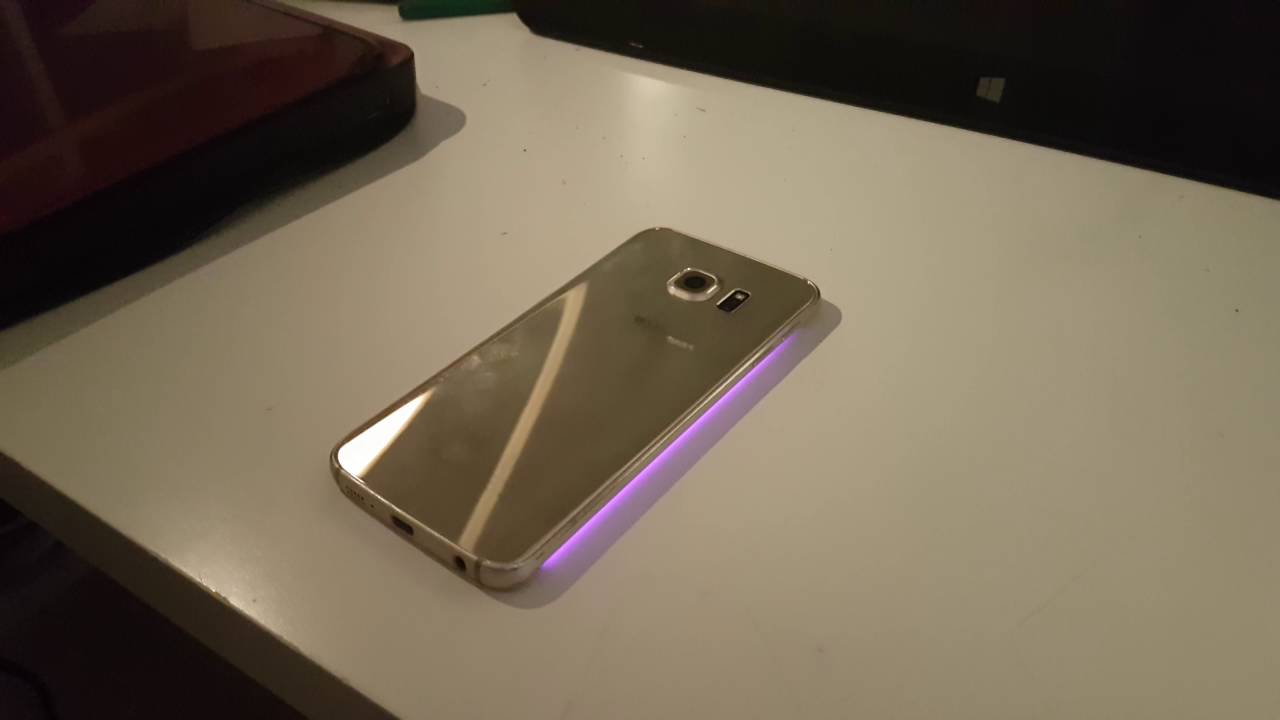
วิธีเปิดการใช้งาน Edge Lighting สำหรับ Samsung Galaxy S8 และ Galaxy S8 Plus
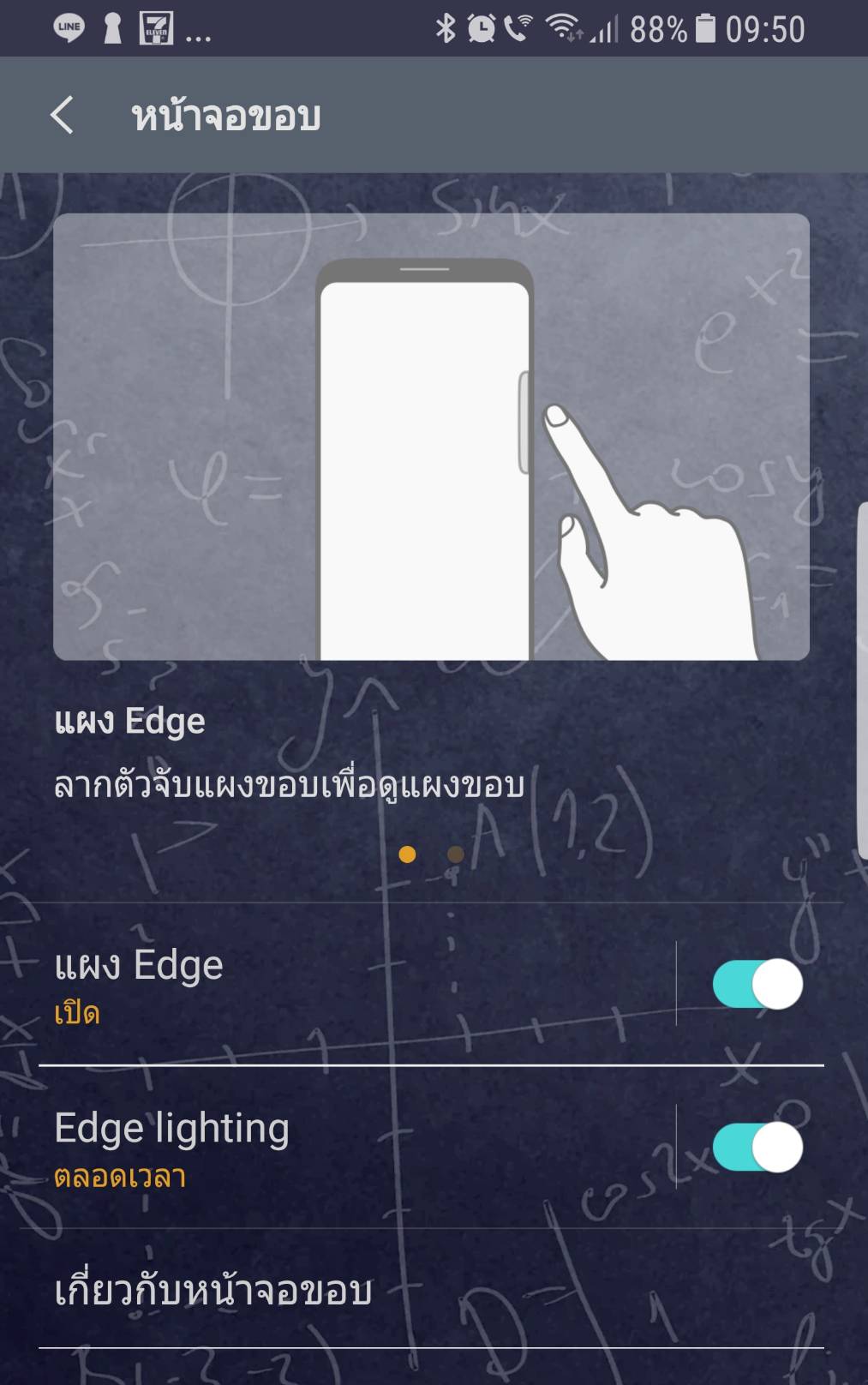
- ตรวจสอบให้แน่ใจก่อนว่าเราเปิดใช้งาน Edge Lighting แล้วจริงๆ โดยการไปที่ การตั้งค่า > จอภาพ > หน้าจอขอบ > Edge Lighting เปิดท็อกเกิลเมนูที่ Edge Lighting ซะหากมันปิดใช้งานอยู่
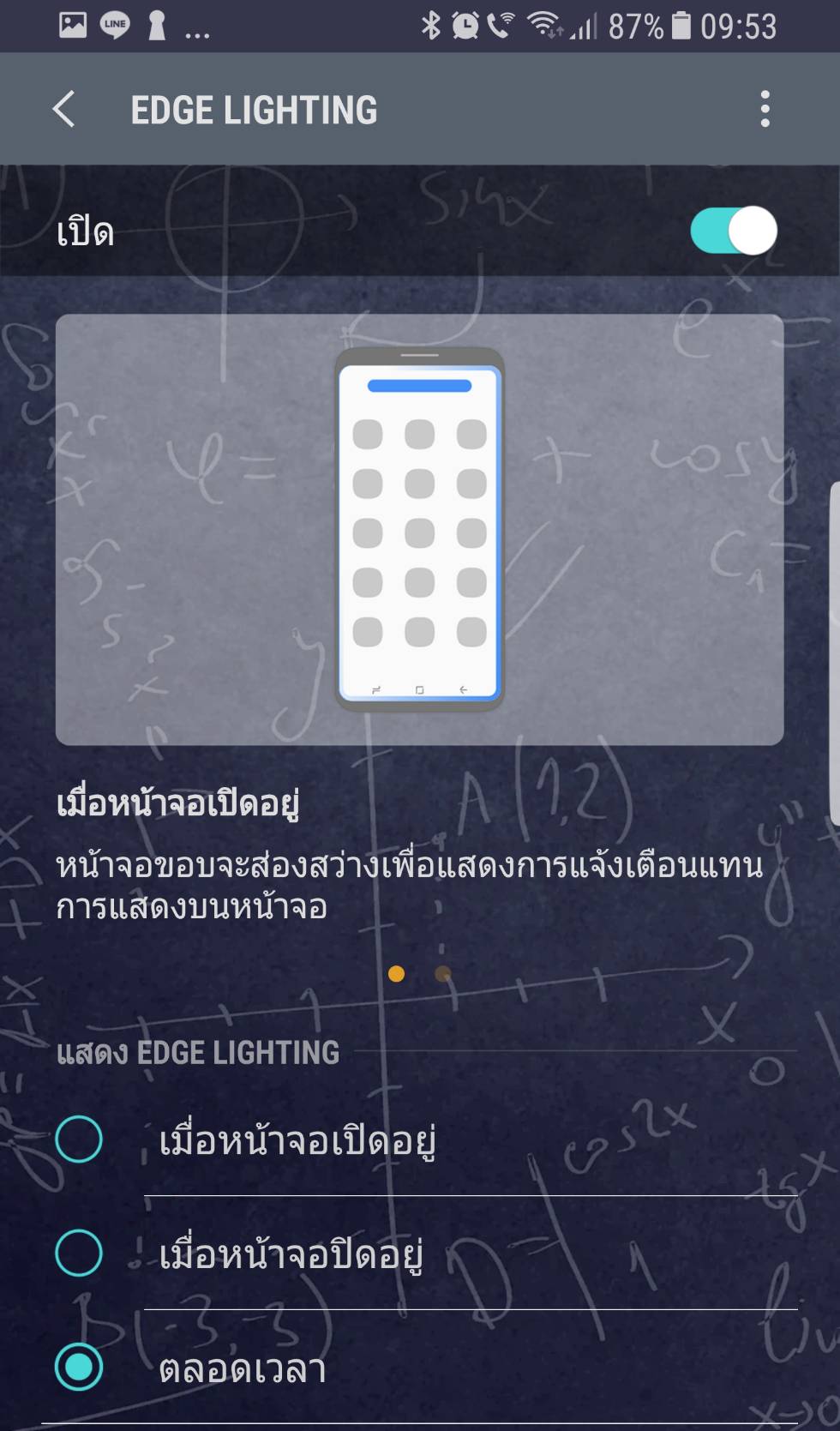
- แตะที่เมนู Edge Lighting จากนั้นเลือกการตั้งค่าการแสดงไฟการแจ้งเตือนขอบจอตามต้องการ (ในช่วงทดสอบนี้ แนะนำให้เลือก "ตลอดเวลา")
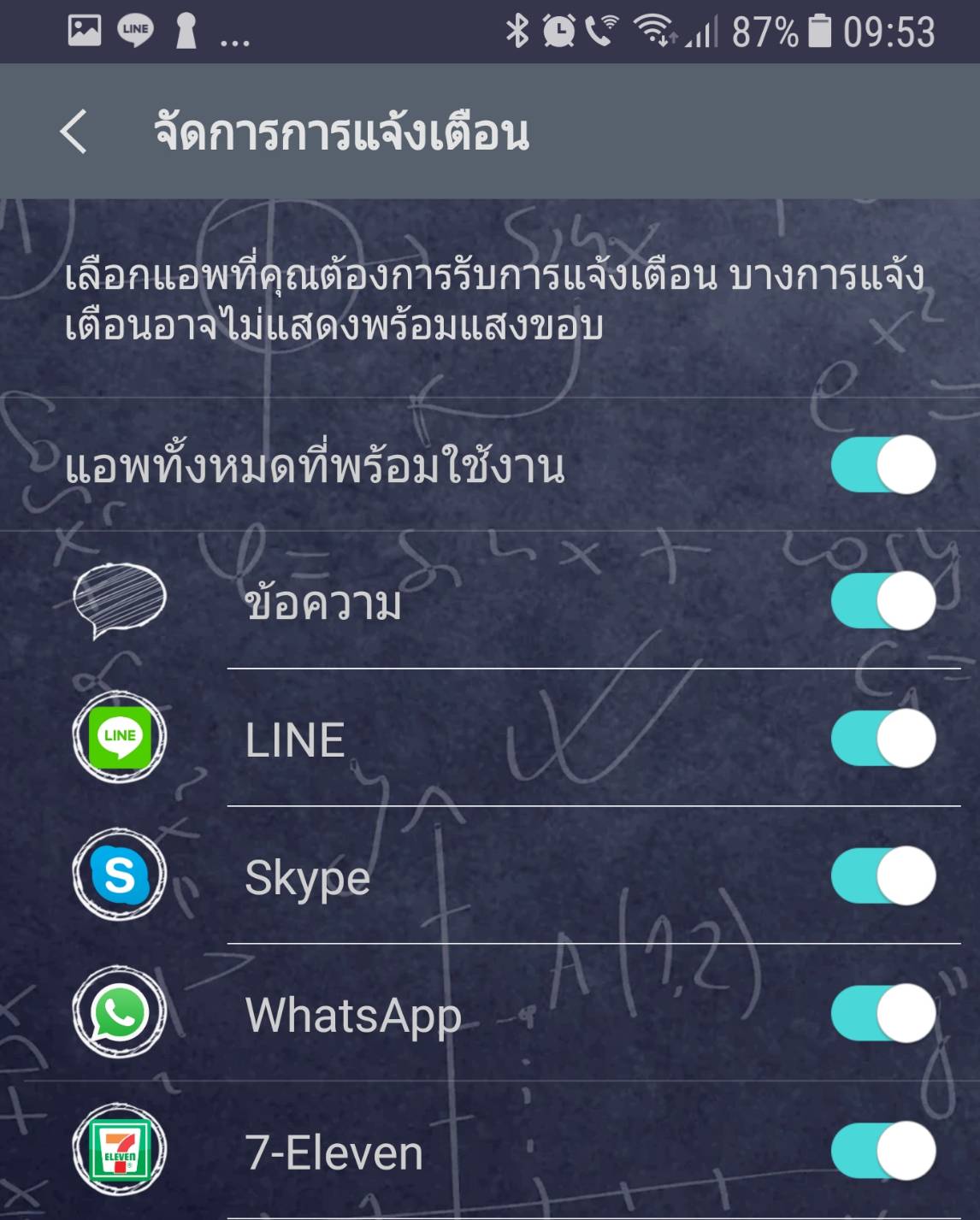
- แตะที่ "จัดการการแจ้งเตือน" จากนั้นเลือกเปิดการแจ้งเตือนไฟขอบให้กับแอพพลิเคชั่นที่ต้องการ (ในช่วงทดสอบนี้ แนะนำให้เลือก "แอพทั้งหมดที่พร้อมใช้งาน")
- ลองทดสอบดูด้วยการส่งข้อความหรือ Line (หากเปิดการแจ้งเตือน Line ไว้) ไปที่เครื่องจากมือถือเครื่องอื่นดู (หากล็อกอิน Line ในคอมพิวเตอร์ไว้ให้ล็อกเอาต์จากคอมพิวเตอร์ไปก่อน เพราะไม่อย่างนั้นไลน์ในมือถือจะไม่แจ้งเตือนหากกำลังเปิดคอมพิวเตอร์เครื่องนั้นๆ ใช้งานอยู่) สังเกตว่าไฟแสดงการแจ้งเตือนหน้าจอขอบทำงานไหมด้วยการสังเกตไฟที่จะแว๊บขึ้นที่ขอบจอ หากหงายหน้าจออยู่อาจเห็นไฟแจ้งเตือนไม่ชัด ให้ลองคว่ำหน้าจอบนพื้นสีดำ หรือปิดไฟในห้องให้มืดดูเพื่อสังเกต หากเห็นไฟสีฟ้าวิ่งวนรอบขอบจอก็เป็นอันว่าใช้งานได้ หากไม่เห็น คุณต้องทำการรีคาลิเบรต Edge Lighting ใหม่ด้วยวิธีการข้างล่าง
วิธีไฟการแจ้งเตือน Edge Lighting ไม่ทำงาน ในกรณีที่เปิดการทำงานแล้ว
- ก่อนอื่นเรามาเปลี่ยนภาษาเป็นภาษาอังกฤษกันก่อนเพื่อให้แก้ปัญหาได้อย่างสะดวกขึ้น ด้วยการไปที่ การตั้งค่า > การจัดการทั่วไป > ภาษาและการใส่ข้อมูล > ภาษา > เพิ่มภาษา English (United States) เข้าไปหากยังไม่มี หากมีอยู่แล้วเลื่อนมันขึ้นมาเป็นภาษาที่หนึ่งแล้วกด "ใช้" จากนั้นรอตัวเครื่องปรับเปลี่ยนภาษาชั่วคราว ภาษาของเครื่องจะกลายเป็นภาษาอังกฤษ
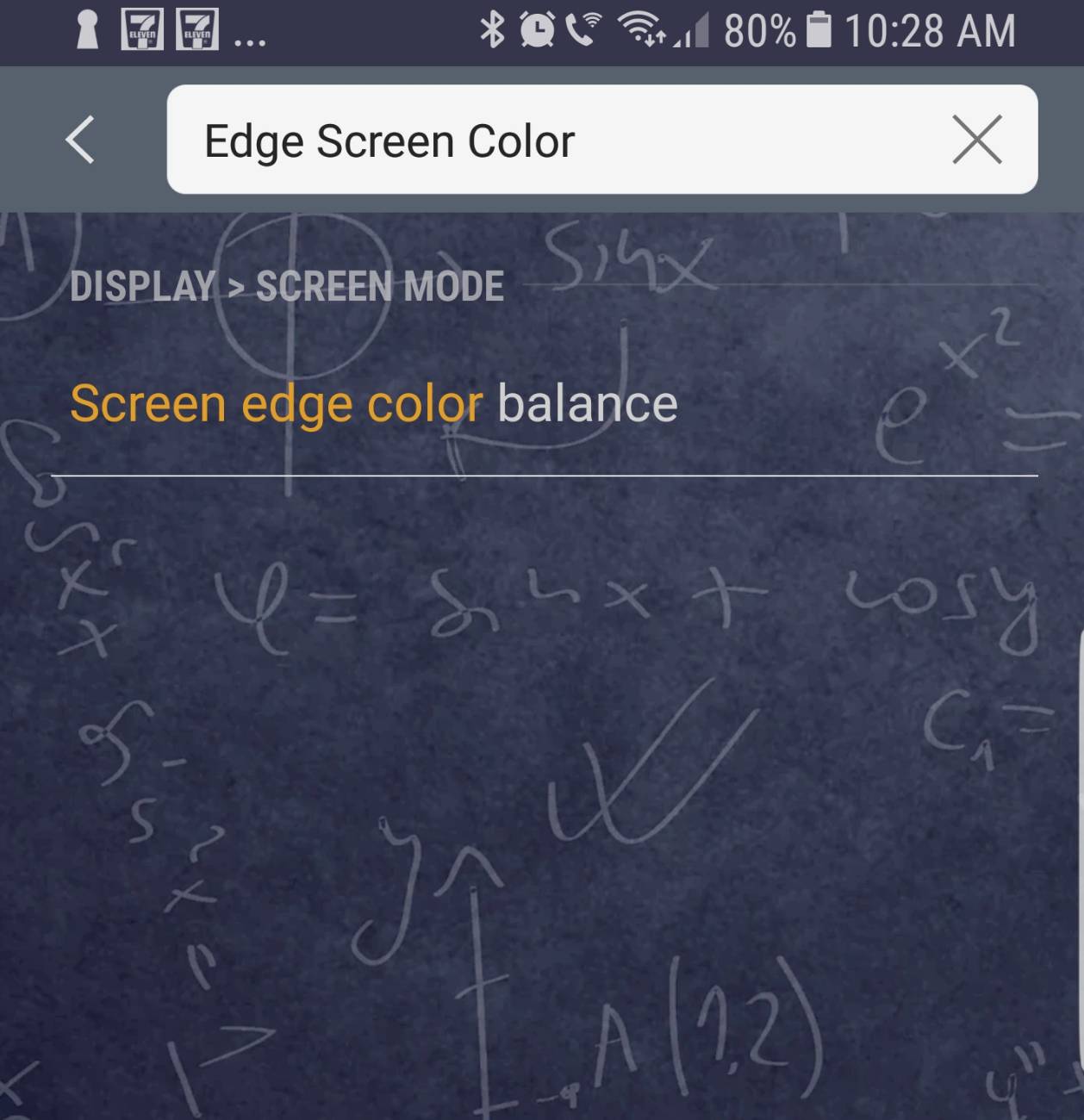
- จากนั้นย้อนกลับมาที่หน้า Settings > Display > กดรูปแว่นขยายตรงมุมขวาบน แล้วพิมพ์ค้นหา Screen Edge Color Balance > กดเข้าเมนู Screen Edge Color Balance
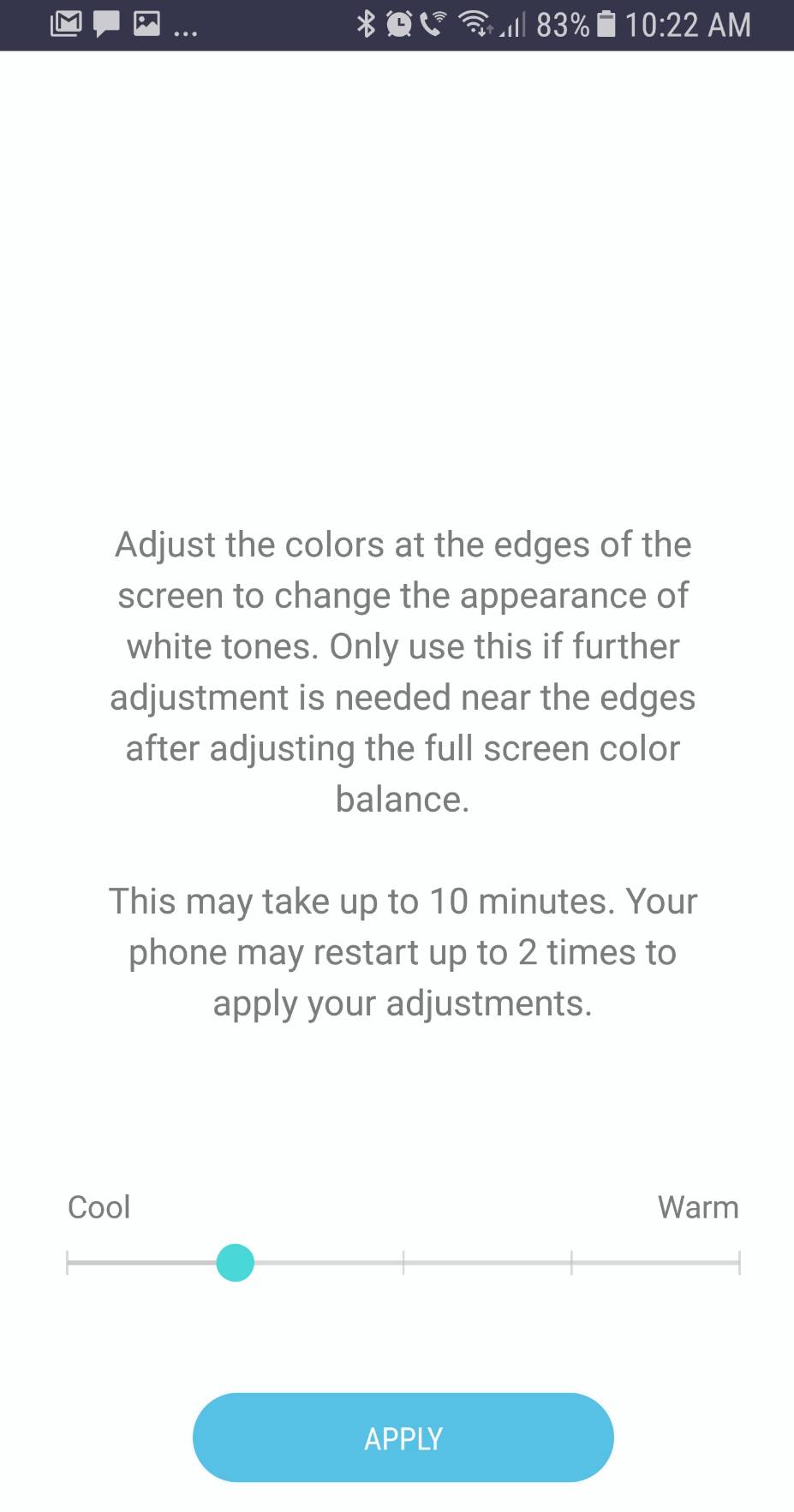
- เลื่อนค่าไปทางฝั่ง Warm หรือ Cool ก็ได้ 1 ตำแหน่ง (Warm จะให้ความรู้สึกหน้าจออุ่นหรือติดเหลืองขึ้นหน่อย ส่วน Cool จะให้ความรู้สึกหน้าจอเย็นหรือติดฟ้าขึ้นหน่อยหนึ่ง) จากนั้นกด Apply
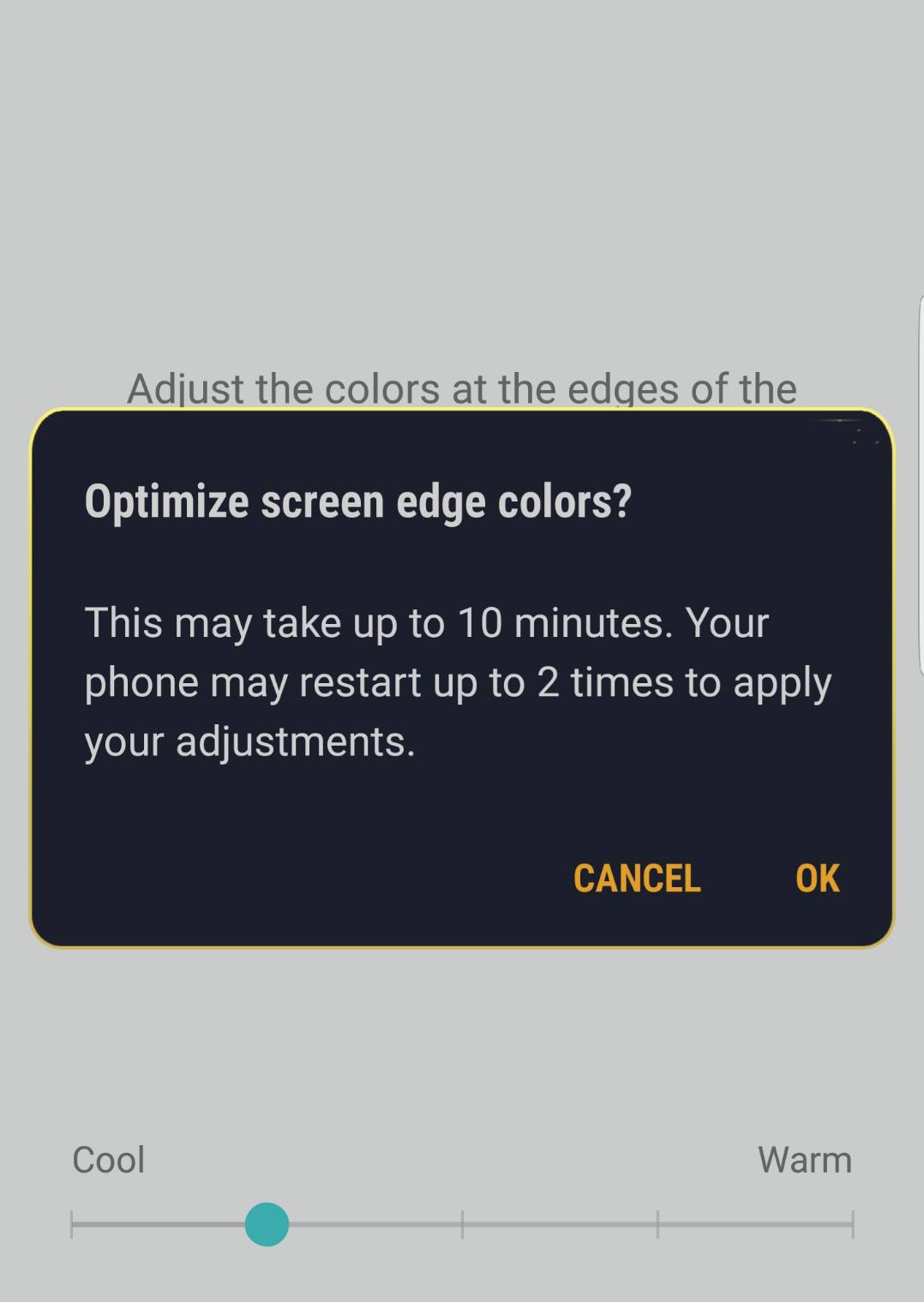
- จะมีป๊อปอัพเด้งขึ้นมาถามยืนยัน กด Yes ตัวเครื่องจะรีสตาร์ทหนึ่งครั้ง แล้วให้ลองทดสอบ Edge Lighting ดูอีกครั้งด้วยการทำตามขั้นตอนสุดท้ายของวิธีการเปิดใช้งาน Edge Lighting ตามข้างบน ตอนนี้ Edge Lighting ควรใช้งานได้ตามปกติแล้ว
- (หากต้องการ) เปลี่ยนภาษากลับเป็นภาษาไทยด้วยการไปที่ Settings > General Management > Language and input > Language > สลับเอา "ไทย(ไทย)" กลับขึ้นมาเป็นภาษาแรกแล้วกด "APPLY"
เพียงเท่านี้ เพื่อนๆ ก็จะได้การแจ้งเตือนขอบจอแฟนซียานอวกาศกลับมาใช้กันแล้วล่ะครับ เรียกได้ว่าเป็นอีกหนึ่งลูกเล่นที่แสดงความภาคภูมิใจของการเป็นจอโค้งเลยนะ ดังนั้นอย่าพลาดกันล่ะ ติดตาม APPDISQUS ไปเรื่อยๆ แบบนี้ รับรองว่าเพื่อนๆ จะไม่พลาดเทคนิคดีๆ ของ Samsung Galaxy S8 และ S8 Plus อย่างแน่นอน!