[TIP] วิธีโพสรูป 360 องศา และรูปทรงกลม บน Facebook
ช่วงนี้ถือว่าเป็นช่วงปล่อยของของ Facebook เลยนะครับ นอกจากจะให้เราสามารถโพสคลิปวิดีโอลงในคอมเม้นท์ได้แล้ว ยังสามารถทำให้เราโพสรูป 360 องศาและรูปทรงกลมได้ด้วยครับ โดยรูป 360 องศา ก็ตามชื่อเลยครับ เป็นรูปที่ทำให้เราเห็นภาพรอบทิศทาง 360 องศารอบตัวเรา เมื่อเราโพสไปแล้ว คนดูก็เพียงใช้นิ้วลากภาพไปดูทิศทางต่าง ๆ ได้ หรือให้หมุนโทรศัพท์ไปเรื่อย ๆ ก็ได้ ส่วนภาพทรงกลม หรือ Photo Sphere ภาพจะเห็นรอบทิศทาง ทั้งซ้ายขวา หน้าหลัง บนและล่างเลยครับ สำหรับการดูอันนี้จะใช้นิ้วลากบนโทรศัพท์จะเห็นไม่รอบทิศ(เห็นแค่ 360 องศารอบตัว) ต้องใช้การหมุนโทรศัพท์ถึงจะเห็นทั้งบนและล่างครับ แต่หากดูบนคอมพิวเตอร์สามารถใช้นิ้วลากภาพดูได้ทุกทิศทางครับ เข้าเรื่องเราเลยนะครับ นั่นคือ หากจะโพสภาพทั้งสองแบบนี้จะต้องทำอย่างไรบ้าง?
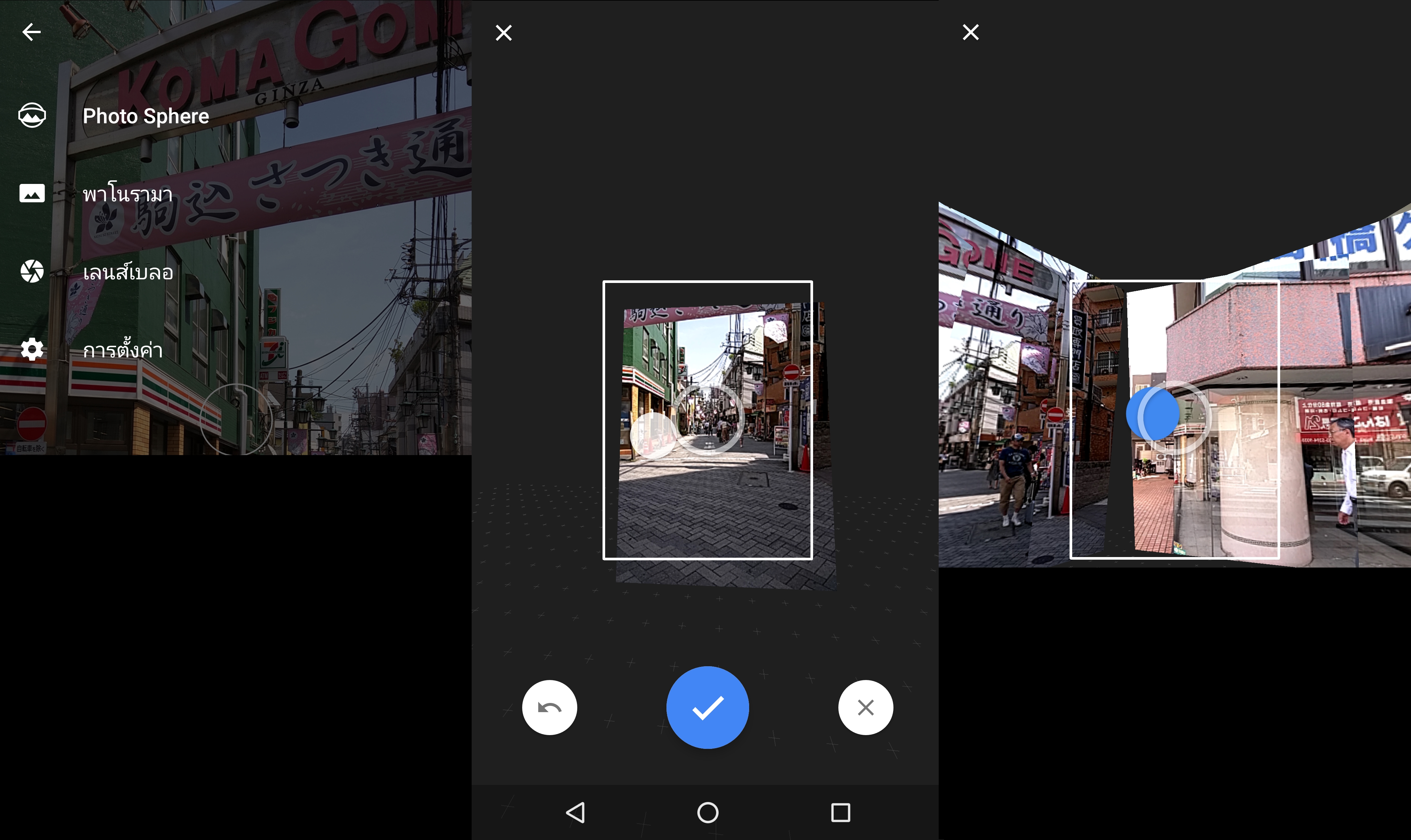
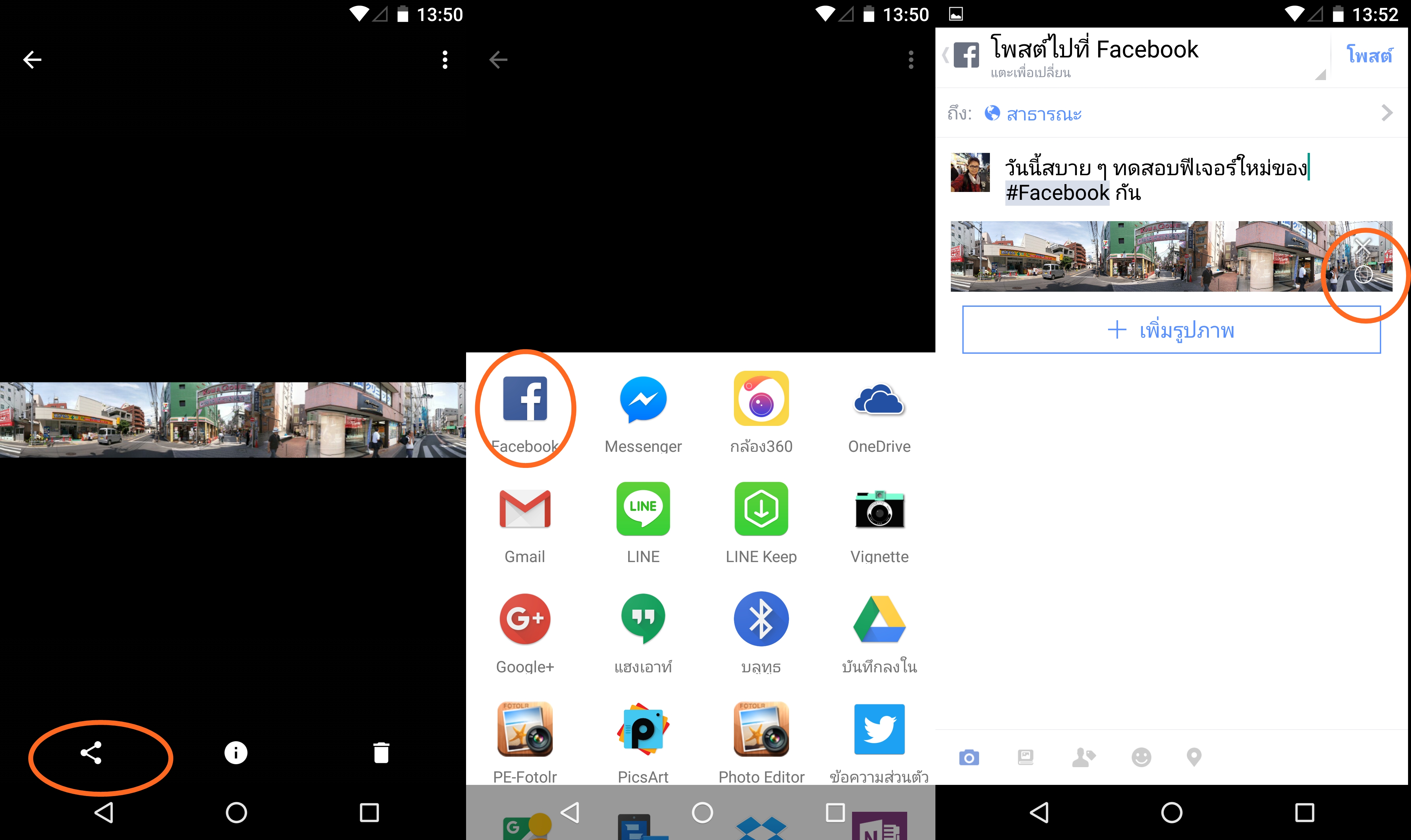
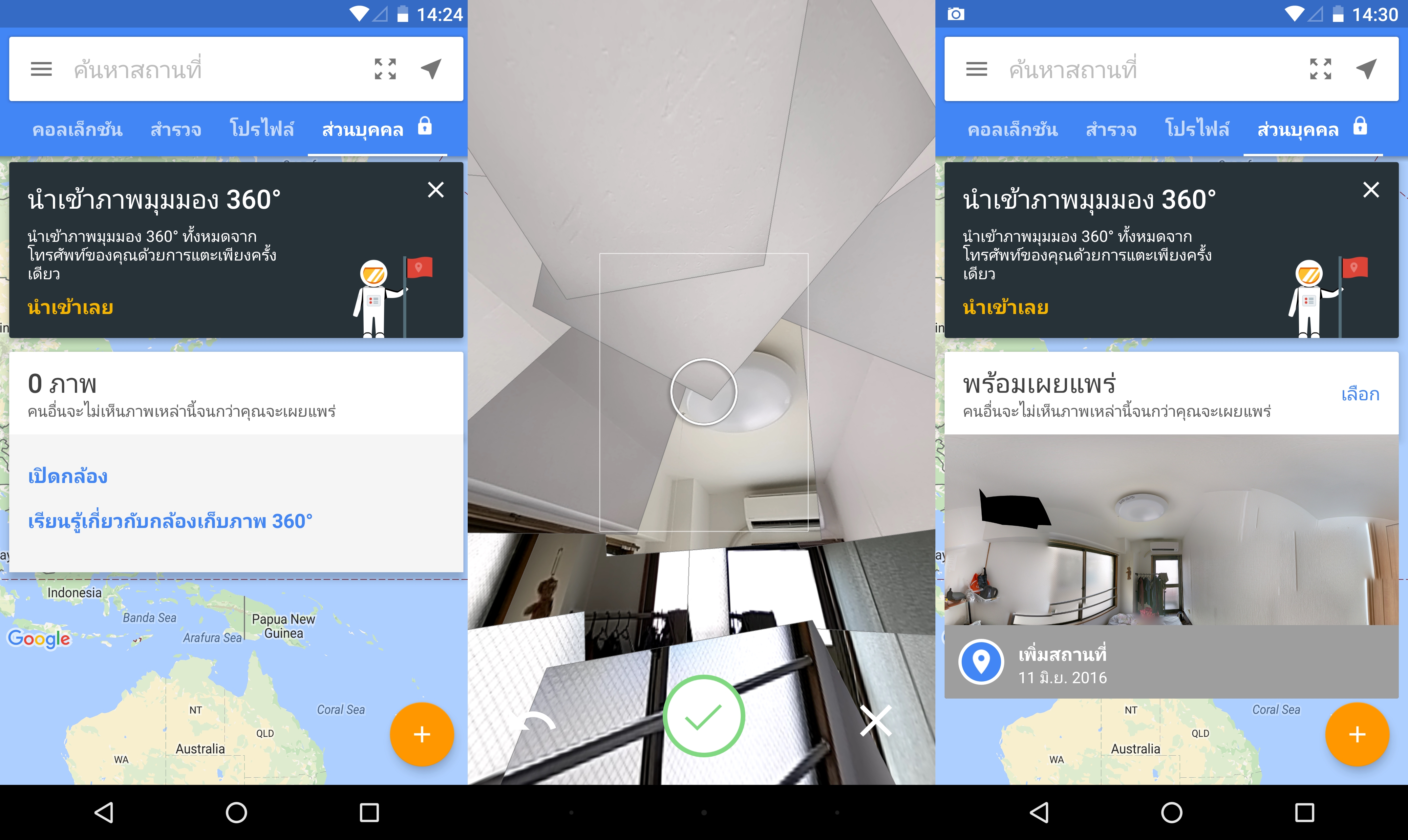
วิธีถ่ายรูปภาพ Photo Sphere โดย Google Street View อันดับแรกเข้าไปที่แอป Street View แล้วเลือกเมนู “ส่วนบุคคล” จากนั้นกดที่เครื่องหมายบวกด้านล่างขวา เลือกกล้องถ่ายรูป แล้วเริ่มถ่ายรูปแบบ Photo Sphere ได้เลยครับ เมื่อถ่ายครบทุกส่วนของภาพแล้ว จึงจะสามารถกดเครื่องหมายถูกเพื่อบันทึกได้ ระบบจะบันทึกสักพัก จากนั้นแอปจะแจ้งให้เราเผยแพร่(นอกเรื่อง: หากเป็นภาพที่ใช้ได้เผยแพร่ได้ก็กดเผยแพร่ใน Street View ได้เลยครับ) เราก็ไม่ต้องเผยแพร่อะไร กดออกจากแอปได้เลย แล้วไปที่อัลบั้มรูป ภาพที่เราถ่ายด้วยแอป Street View เมื่อสักครู่ก็จะมาปรากฏในอัลบั้มเราเลย จากนั้นเราก็กดแชร์ไป Facebook ได้เช่นเดียวกับข้อที่ #1 ครับ