

ยังขอเกาะกระแสความนิยมแอพพลิเคชั่น “Ticker” นะครับ จากที่เมื่อวานนี้ได้รีวิวแอพพลิเคชั่น “Ticker” บน iOS และ Android พร้อมแนะนำการทำ “Ticker” ง่ายๆบน Windows Phone รวมทั้งรีวิวแอพสติ๊กเกอร์แท้ๆ บน Windows Phone ที่เจ๋งและสวยกว่าไปแล้ว วันนี้เรามาแนะนำการแต่ภาพด้วย Font ตัวอักษรแนว “Ticker” กันครับ อ่านบทความนี้จบลง เพื่อนๆก็จะสามารถแต่งภาพได้ตัวอักษรเหล่านี้ ได้ตามใจชอบ ทั้งรูปแบบ และการข้อความที่เราสามารถดีไซน์ได้เอง นี่หละเขาเรียกว่ามือโปร ^^
“ติ๊กเก้อ” แอพพลิเคชั่นกระแสกำลังแรงทั่วไทย!!! แอพแต่งรูปแนวท้ายรถสิบล้อ เล่นซะ ไม่ตกยุค (Ticker)
!!!คลิปด่วนวิธีทำ “ติ๊กเก้อ” ง่ายๆไม่กี่วินาที สำหรับเครื่องระบบ Windows Phone 8 ดูแล้วจะรู้ว่าไม่ยากอย่างที่คิดครับ ^^
Windows Phone ก็ทำ “ติ๊กเก้อ” เหมือนกับแอพพลิเคชั่น “Ticker” ได้เหมือนกันพี่น้อง!!
รีวิวแอพ Marmelo [WP8] แอพพลิเคชั่นสำหรับใส่ “ติ๊กเกอร์” สไตล์ Windows Phone ของแท้ ไม่เหมือน ไม่ซ้ำใคร ฝีมือคนไทยมาแล้ว!!
วิธีการการแต่งภาพ
1. ขั้นแรกให้เราไปดาวน์โหลด Font ตัวอักษรต่อไปนี้มา แล้วแตกไฟล์ จากนั้นก็ Copy ไปวางไว้ในโฟลเดอร์ c://windows/fonts
2. เปิดโปรแกรมแต่งภาพขึ้นมา อย่างเช่น Photoshop เลือกภาพที่เราจะแต่ง จากนั้น
- พิมพ์ข้อความโดนๆ >> เลือกแบบอักษรตามที่เราโหลดมา >> ใส่สีตัวอักษรตามชอบ
- เลือก layer ข้อความ
- เลือก layer effect (เครื่องหมาย fx)
- เลือกหัวข้อ stroke เพื่อทำเส้นขอบ
- เลือกสีเส้นขอบ
- ปรับความหนาของเส้นขอบ
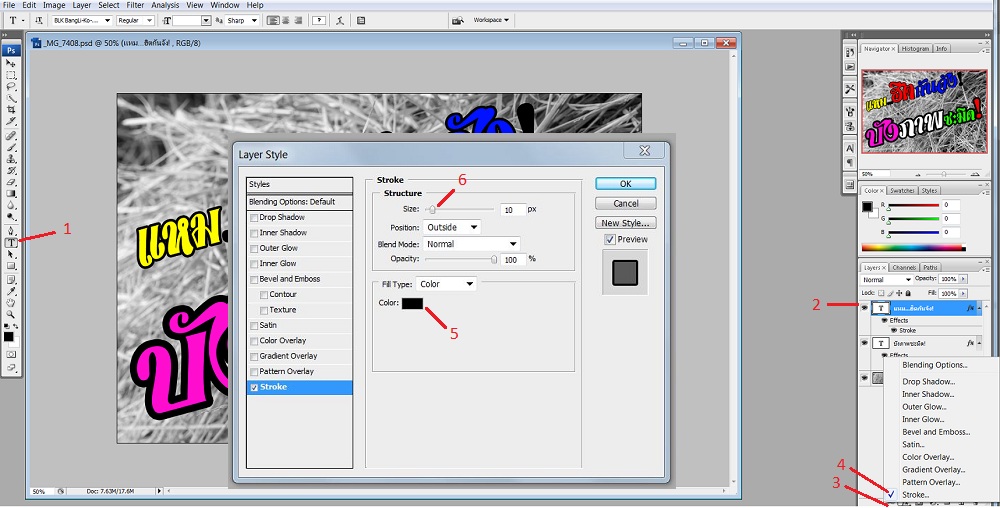
หากต้องการทำด้วยโปรแกรมอื่นก็ได้นะครับ Photoshop อาจไม่คุ้นเคยสำหรับบางท่าน ทีนี้เราก็จะได้ข้อความเก๋ไก๋สไตล์เราแล้วนะ ยังไงก็ขอให้มีความสุขกันมันมากๆครับ
ที่มา Pantip.com